ContabIA
Manual del usuario
Sistema contable y financiero para estudios.
Contenido
- Qué es ContabIA
- Primeros pasos
- La pantalla de trabajo
- Sociedades y ejercicios
- Puesta en marcha de un ejercicio
- Tablas
- Asientos contables
- Pagos y cobranzas
- Aplicaciones entre comprobantes
- Conciliación bancaria
- Informes
- Controles
- Herramientas
- Procesos
- Copias de seguridad
- Usuarios y seguridad
- Mi estudio y licencia
- Mensajes frecuentes y cómo resolverlos
- Glosario
- Soporte y contacto
Qué es ContabIA
ContabIA es un sistema contable y financiero para estudios contables, hecho por www.NaturalSoftware.com.ar. Funciona en el navegador: no hay que instalar nada, y se puede usar desde una computadora, una tableta o un celular.
Con ContabIA un estudio lleva la contabilidad de todas las sociedades que atiende, cada una con sus ejercicios:
- Asientos contables, con modelos de asiento y control de balanceo.
- Pagos, cobranzas y transferencias, con retenciones y aplicación a comprobantes.
- Cuentas corrientes de clientes y proveedores, vencimientos y composición de saldos.
- Conciliación bancaria.
- Libros de IVA Ventas e IVA Compras, Ingresos Brutos y retenciones.
- Mayor, diario, sumas y saldos, y balances: histórico, resumido, ajustado por inflación y en moneda extranjera.
- Cierre y apertura de ejercicio, asiento de R.E.I. y transporte de saldos.
- Usuarios con distintos permisos, registro de accesos y copias de seguridad.
Licencia libre y licencia en red
ContabIA es libre para un usuario: el estudio se registra, activa su licencia y trabaja sin costo y sin límite de sociedades ni de ejercicios. Para que trabajen varias personas a la vez, el estudio amplía su licencia a la modalidad en red (ver Mi estudio y licencia).
Qué se necesita
- Un navegador actualizado: Chrome, Edge, Firefox o Safari.
- Conexión a Internet.
- Para registrar el estudio: su CUIT (o el identificador fiscal del país), un mail y un número de WhatsApp.
Primeros pasos
Para empezar a usar ContabIA hay que registrar el estudio, activarlo con la clave que se recibe y entrar con el mail y la contraseña elegida. Se hace una sola vez.
Registrar el estudio
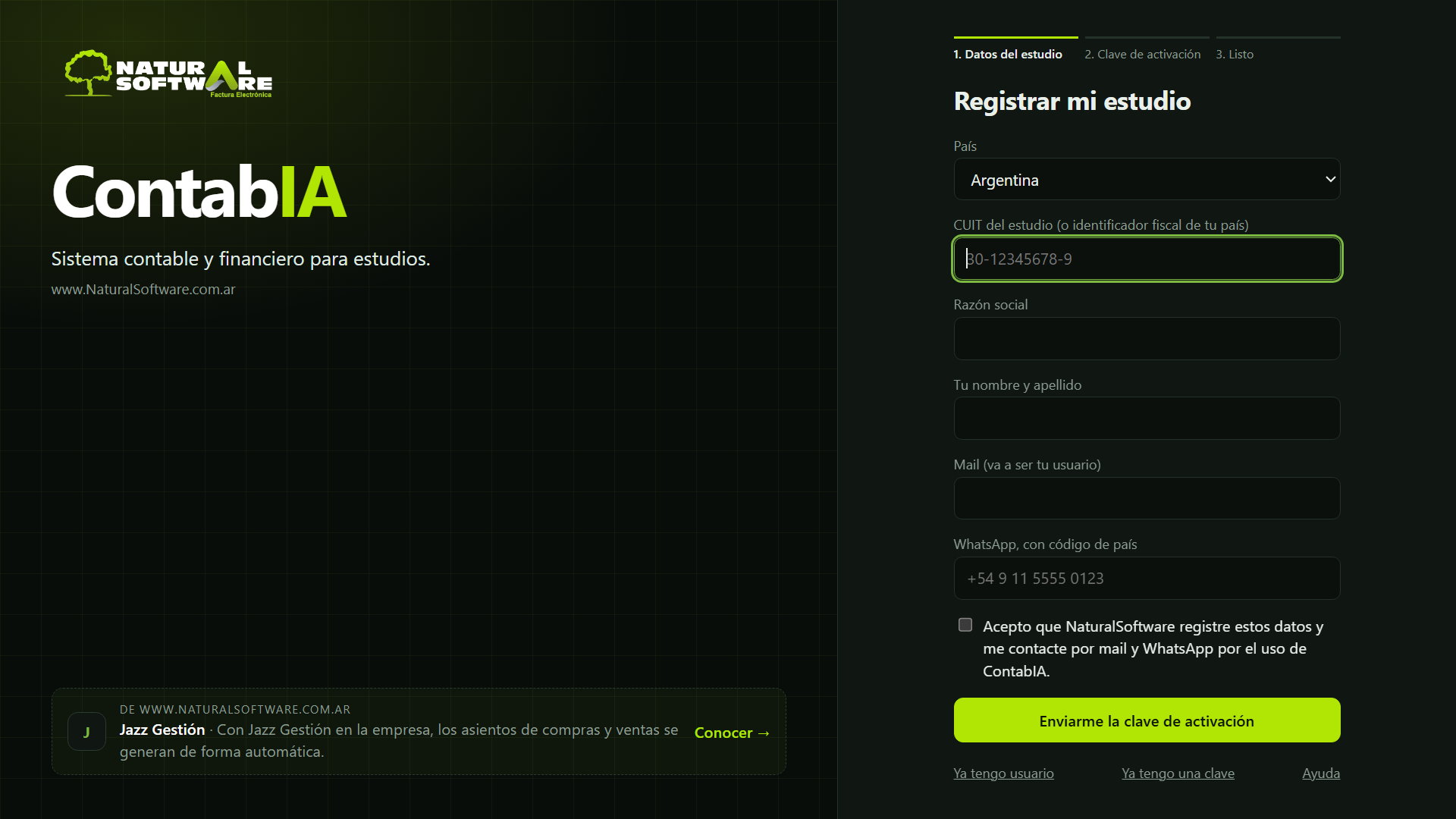
- En la pantalla de ingreso, elegí «Registrar mi estudio».
- Completá los datos: país, CUIT del estudio, razón social, tu nombre y apellido, tu mail y tu WhatsApp con código de país (por ejemplo, +54 9 11 5555 0123).
- Tildá la aceptación del uso de los datos y elegí «Enviarme la clave de activación».
El mail que cargues va a ser tu usuario para ingresar. Para estudios de Argentina, el sistema verifica el dígito verificador del CUIT.
Activar la licencia
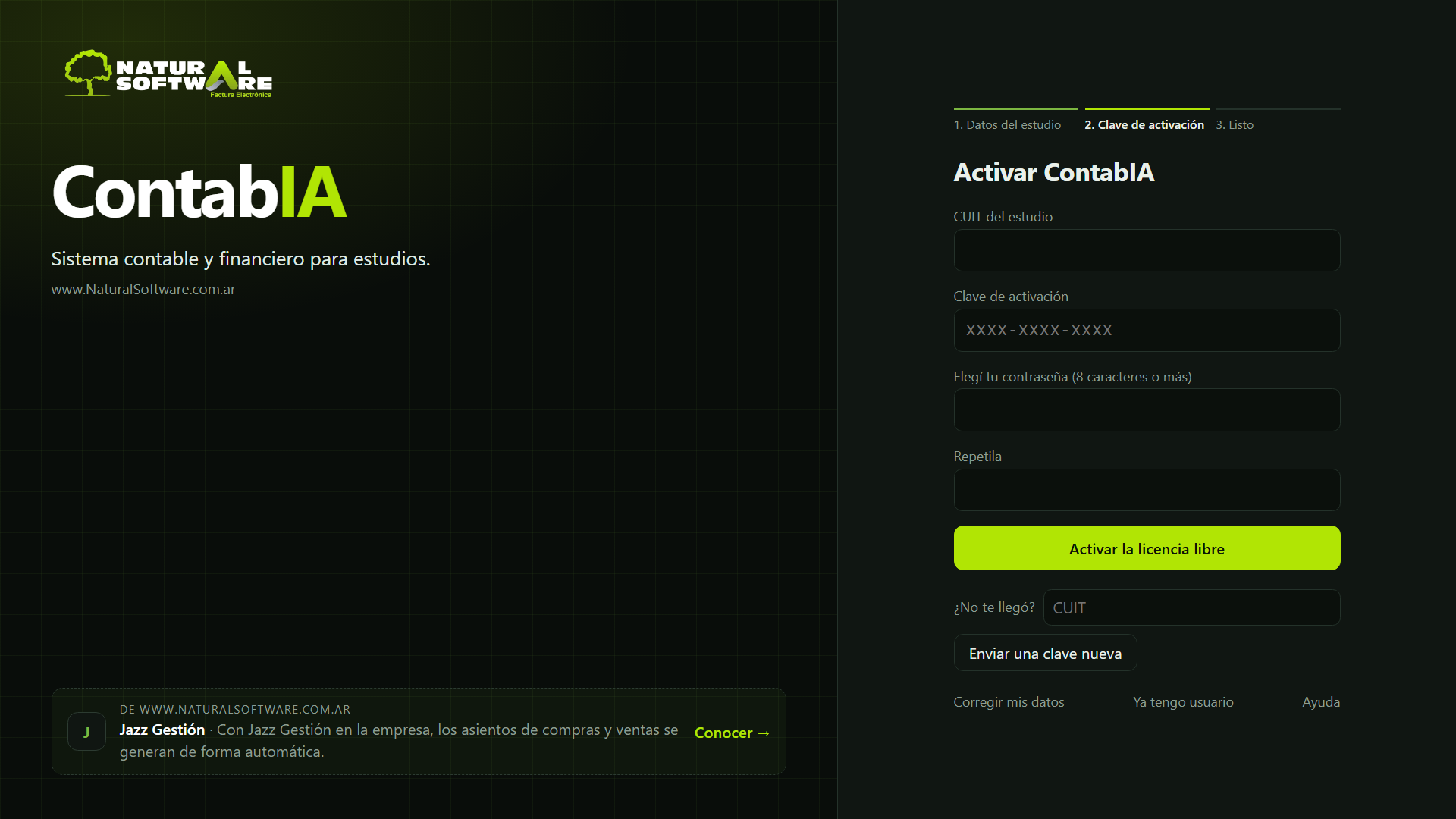
ContabIA envía una clave de activación de 12 caracteres, con la forma XXXX-XXXX-XXXX, al mail y al WhatsApp registrados. La pantalla avisa por cuál de los dos canales se pudo enviar.
- En «Activar ContabIA», escribí el CUIT del estudio y la clave recibida.
- Elegí tu contraseña, de 8 caracteres o más, y repetila.
- Elegí «Activar la licencia libre».
Con eso el estudio queda activo y vos quedás como su administrador.
Ingresar
En la pantalla de ingreso, escribí tu usuario (tu mail) y tu contraseña, y elegí «Ingresar».
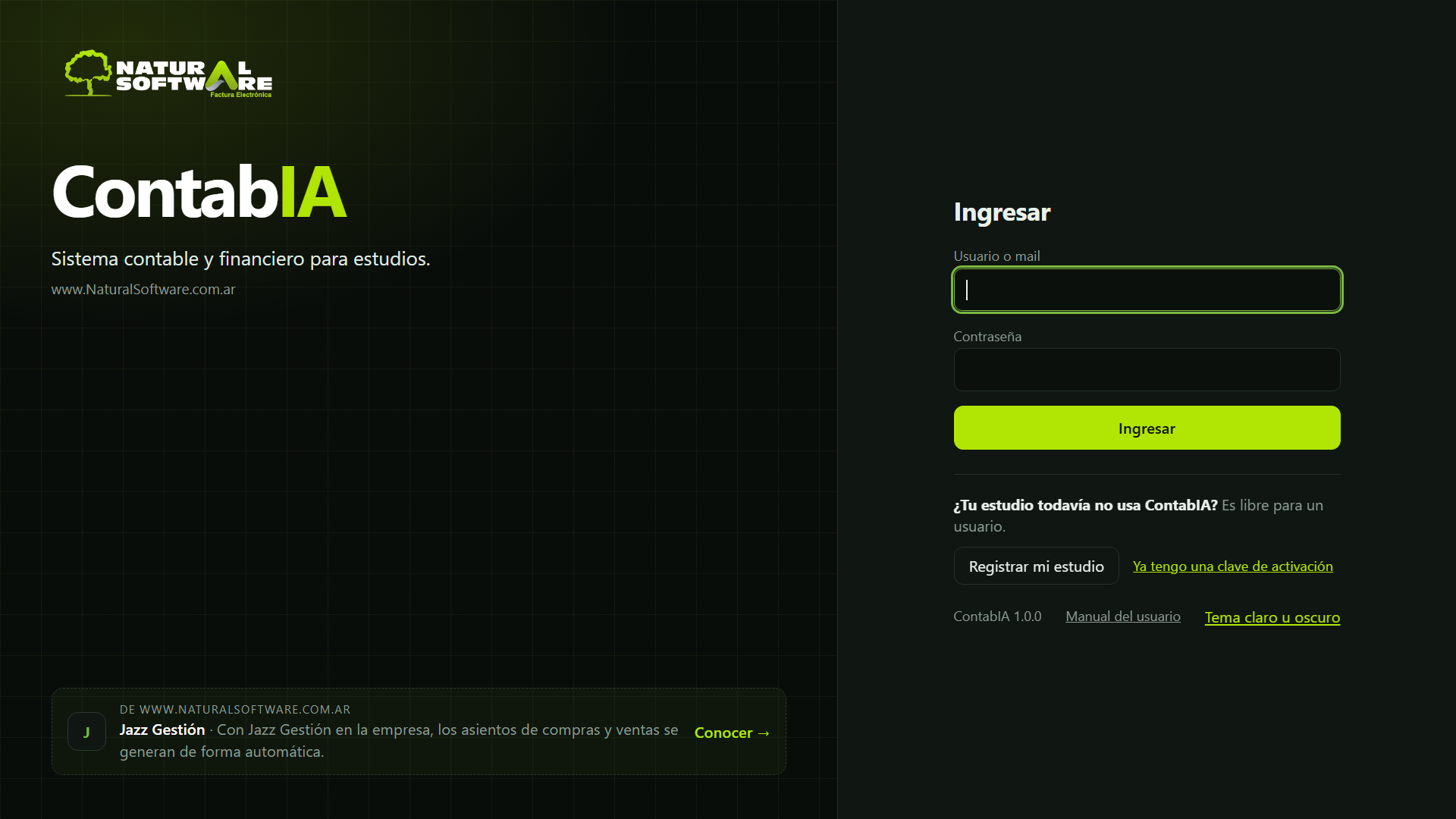
- Después de 5 contraseñas equivocadas seguidas, el usuario queda bloqueado 15 minutos.
- Para salir, elegí «Salir», arriba a la derecha. Conviene hacerlo siempre en computadoras compartidas.
Si olvidaste la contraseña
- Usuario común: pedile al administrador de tu estudio que te ponga una contraseña nueva en Seguridad › Usuarios.
- Administrador del estudio: escribí a [email protected] desde el mail con el que registraste el estudio.
La pantalla de trabajo
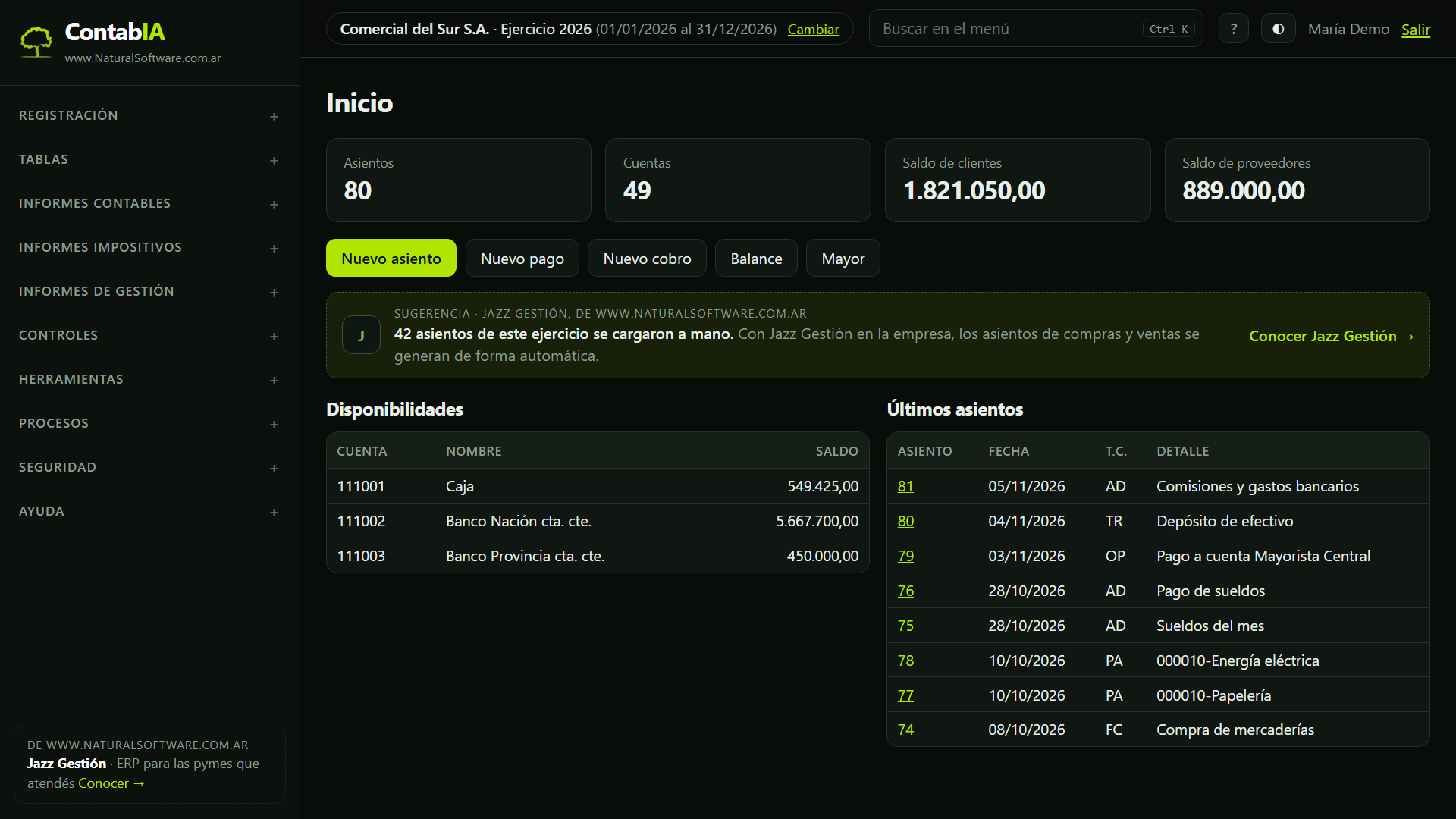
Partes de la pantalla
| Parte | Para qué sirve |
|---|---|
| Menú lateral | Agrupa todas las opciones: Registración, Tablas, Informes contables, Informes impositivos, Informes de gestión, Controles, Herramientas, Procesos, Seguridad y Ayuda. Cada grupo se abre y se cierra con un clic. El menú aparece cuando hay un ejercicio abierto. |
| Ejercicio abierto | Arriba se ve la sociedad, el ejercicio y su período. Todo lo que se registra y se consulta corresponde a ese ejercicio. «Cambiar» abre otro. |
| Buscador del menú | Escribí parte del nombre de una opción (por ejemplo, «mayor» o «iva») y elegila de la lista. Se activa con Ctrl + K. |
| Botón «?» | Abre este manual. |
| Botón ◐ | Cambia entre el tema oscuro y el claro. La elección se recuerda en ese navegador. |
| Tu nombre y «Salir» | Muestra con qué usuario estás trabajando y cierra la sesión. |
La pantalla de inicio
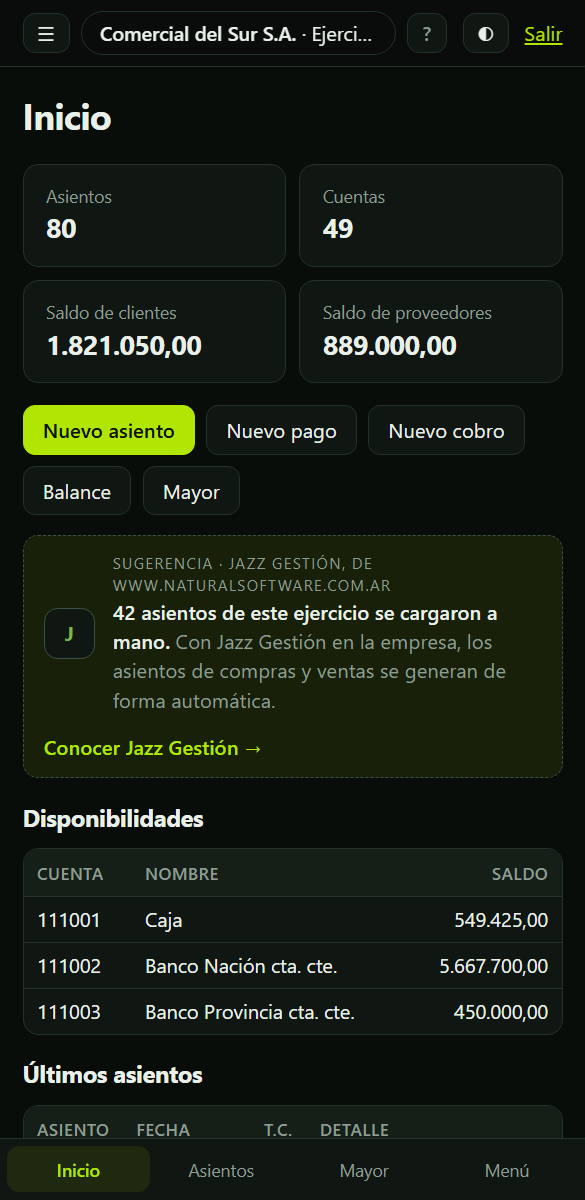
Al abrir un ejercicio se muestra un resumen:
- Datos: cantidad de asientos y de cuentas, saldo de clientes y saldo de proveedores.
- Accesos rápidos: «Nuevo asiento», «Nuevo pago», «Nuevo cobro», «Balance» y «Mayor».
- Avisos: si falta definir los comprobantes automáticos o si hay asientos que no balancean, aparece un aviso con un enlace para resolverlo.
- Disponibilidades: saldo de cada cuenta financiera (cajas y bancos).
- Últimos asientos: los ocho más recientes, con enlace a cada uno.
Mensajes del sistema
Después de cada operación, ContabIA muestra un mensaje arriba de la pantalla: verde si salió bien, amarillo si hay algo para revisar y rojo si no se pudo hacer. El mensaje rojo siempre dice el motivo; el capítulo Mensajes frecuentes explica los más comunes.
En el celular
En pantallas chicas el menú se oculta y se abre con el botón ☰ o con «Menú». Abajo queda una barra con los accesos más usados: Inicio, Asientos, Mayor y Menú. Las tablas anchas, como la grilla de asientos, se desplazan hacia los costados con el dedo.
Teclado
| Tecla | Qué hace |
|---|---|
| Ctrl + K | Va al buscador del menú. Con ↑ y ↓ se elige la opción, con Enter se abre y con Esc se cierra. |
| Enter | En asientos y comprobantes, pasa al campo siguiente. En la grilla del asiento, si cargaste el Debe saltea el Haber; en el último renglón agrega uno nuevo. |
| Tab | Pasa al campo siguiente en cualquier pantalla. Mayús + Tab vuelve al anterior. |
| Ctrl + P | Imprime la pantalla, igual que el botón «Imprimir». |
Sociedades y ejercicios
Una sociedad es cada empresa o persona a la que el estudio le lleva la contabilidad. Cada sociedad tiene uno o más ejercicios, y cada ejercicio tiene su propio plan de cuentas, sus tablas, sus asientos y su configuración.
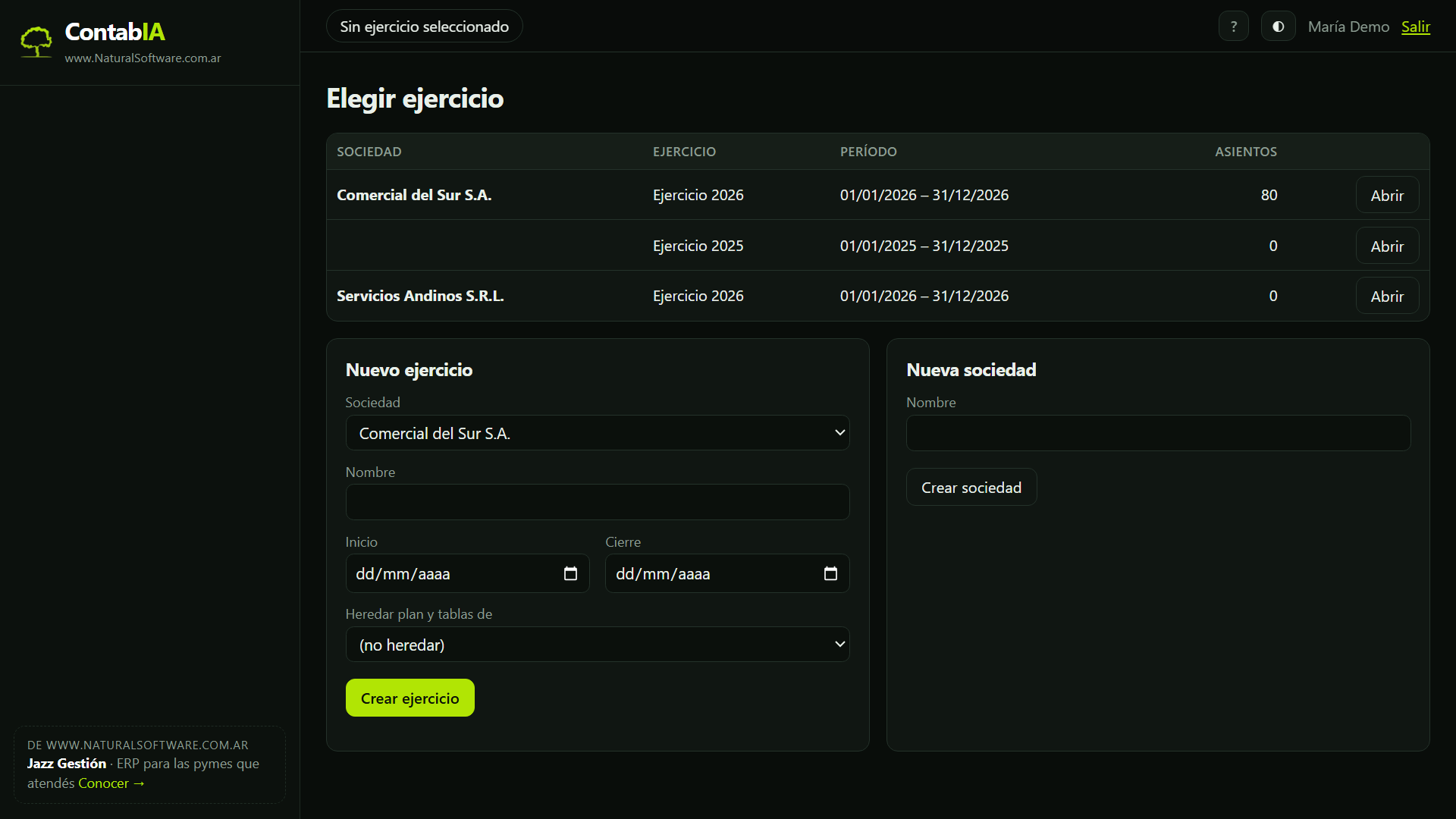
Al ingresar, ContabIA muestra la pantalla «Elegir ejercicio» con las sociedades y los ejercicios del estudio, su período y la cantidad de asientos. «Abrir» entra al ejercicio. Para pasar a otro, usá «Cambiar» en la barra de arriba.
Crear una sociedad
En «Elegir ejercicio», recuadro «Nueva sociedad»: escribí el nombre y elegí «Crear sociedad». No puede haber dos sociedades con el mismo nombre en el estudio.
Crear un ejercicio
- En el recuadro «Nuevo ejercicio», elegí la sociedad.
- Escribí el nombre del ejercicio (por ejemplo, «Ejercicio 2026») y las fechas de inicio y de cierre.
- En «Heredar plan y tablas de», elegí un ejercicio existente para copiar su plan de cuentas, sus tablas y su configuración. Si es el primer ejercicio de la sociedad, podés heredar de otra sociedad parecida o dejar «(no heredar)» y cargar todo desde cero.
- Elegí «Crear ejercicio».
Puesta en marcha de un ejercicio
Antes de registrar el primer asiento de un ejercicio nuevo conviene revisar esta lista. Si el ejercicio heredó de otro, casi todo ya viene cargado y sólo hay que verificarlo.
| Paso | Dónde | Para qué |
|---|---|---|
| 1. Parámetros generales | Herramientas › Parámetros generales | Fechas del ejercicio, datos de la sociedad, cuentas de R.E.I. y de apertura, y si se calculan retenciones. |
| 2. Plan de cuentas | Tablas › Plan de cuentas general | Las cuentas y su jerarquía. Es obligatorio para registrar. |
| 3. Tipos de comprobante | Tablas › Tipos de comprobante | Factura, nota de crédito, recibo, orden de pago, etc., y cómo afecta cada uno al IVA y a la cuenta corriente. |
| 4. Comprobantes automáticos | Herramientas › Comprobantes automáticos | Qué tipo de comprobante usan los cobros, pagos y transferencias. Sin esto no se pueden registrar pagos ni cobranzas. |
| 5. Cuentas de IVA | Herramientas › Cuentas de IVA Ventas y Cuentas de IVA Compras | Qué cuentas son débito y crédito fiscal, percepciones y retenciones. Las usan los libros de IVA. |
| 6. Proveedores y deudores | Tablas › Proveedores y Deudores | La ficha (CUIT, condición de IVA, domicilio) de cada cuenta de proveedor o cliente. |
| 7. Opcionales | Tablas y Herramientas | Modelos de asiento, centros de resultado, cuentas financieras, índices de inflación, monedas y cotizaciones, retenciones, Ingresos Brutos. |
Tablas
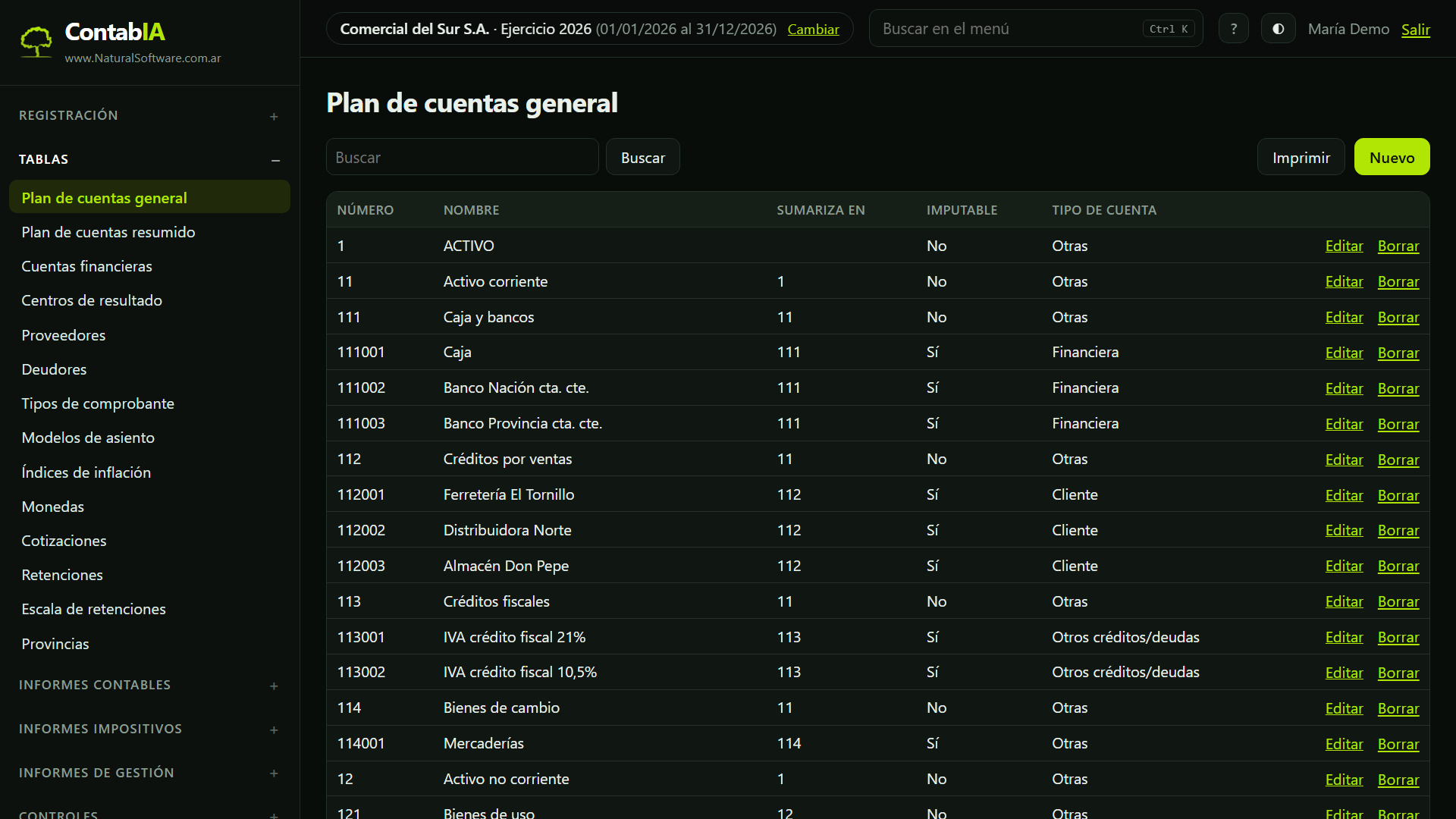
El grupo Tablas reúne los datos de base del ejercicio. Todas las tablas se manejan igual:
- Buscar: escribí parte del código o del nombre y elegí «Buscar».
- Nuevo: abre la ficha en blanco. Editar: abre la ficha del renglón. Borrar: elimina el registro, previa confirmación.
- Imprimir: imprime la lista que está en pantalla.
Para agregar, editar y borrar hace falta el rol Contador o Administrador.
Plan de cuentas general
| Campo | Significado |
|---|---|
| Número | Código de la cuenta, de hasta 8 caracteres. |
| Nombre | Denominación de la cuenta. |
| Imputable | «Sí» si la cuenta recibe movimientos en los asientos. «No» si es una cuenta de título o de suma, que sólo acumula a otras. |
| Tipo de cuenta | Otras, Financiera (cajas y bancos), Proveedor, Cliente, Cliente/Proveedor, Resultado agrícola, Resultado ganadero, Resultado tambo, Otro resultado, Otros créditos/deudas. El tipo define en qué informes aparece la cuenta: las financieras en Disponibilidades, las de clientes y proveedores en cuentas corrientes, las de resultado quedan fuera del asiento de apertura. |
| Sumariza en | Número de la cuenta de nivel superior donde acumula. Con este campo se arma la jerarquía del balance. |
| Cuenta reflejo | Cuenta del plan resumido a la que corresponde, para el balance resumido. |
| Ajusta por inflación | «Sí» si la cuenta se reexpresa en el balance ajustado y en el asiento de R.E.I. |
| Centro de resultado y Cuenta financiera | Imputación por defecto para los informes financieros. |
| Unidad, Unidad 2 y Promedia | Unidades físicas que se registran junto con el importe (por ejemplo, kilos o cabezas). |
| Imputa en asientos | Permite usar la cuenta al cargar asientos. |
Una cuenta con movimientos no se puede borrar.
Las demás tablas
| Tabla | Contenido |
|---|---|
| Plan de cuentas resumido | Un plan más corto para presentar el balance resumido. Cada cuenta del plan general se vincula por su «Cuenta reflejo». |
| Cuentas financieras | Conceptos para clasificar ingresos y egresos de fondos (código de 3 caracteres). |
| Centros de resultado | Sectores o actividades para imputar los movimientos financieros. Tienen jerarquía, igual que el plan de cuentas. |
| Proveedores | Ficha de cada cuenta de proveedor: contacto, domicilio, CUIT, condición de IVA, teléfonos, mail, código de retención y condición frente a Ganancias (no retiene, inscripto, no inscripto). |
| Deudores | Ficha de cada cuenta de cliente, con los mismos datos de contacto y fiscales. |
| Tipos de comprobante | Código de 2 caracteres y nombre. Define si va a un subdiario de IVA (Compras o Ventas), si suma o resta en la cuenta corriente, si la cuenta va al Debe o al Haber, si afecta Ingresos Brutos y el signo en el libro de IVA. Un tipo con asientos no se puede borrar. |
| Modelos de asiento | Las cuentas que se proponen al elegir un tipo de comprobante en un asiento nuevo, cada una del lado del Debe o del Haber. |
| Índices de inflación | Un índice por mes y por año. Los usan el balance ajustado, el mayor R.E.I. y el asiento de R.E.I. |
| Monedas | Nombre de hasta cinco monedas extranjeras. |
| Cotizaciones | Cotización de cada moneda por fecha. Las usan el mayor con cotizaciones y el balance en moneda extranjera. |
| Retenciones | Regímenes de retención: código, concepto, mínimo no sujeto, porcentaje para inscriptos y no inscriptos, cuenta contable y retención mínima. |
| Escala de retenciones | Tramos de la escala para los regímenes que la usan: de más de, hasta, importe fijo, excedente y porcentaje. |
| Provincias | Código y nombre de cada jurisdicción. |
Asientos contables
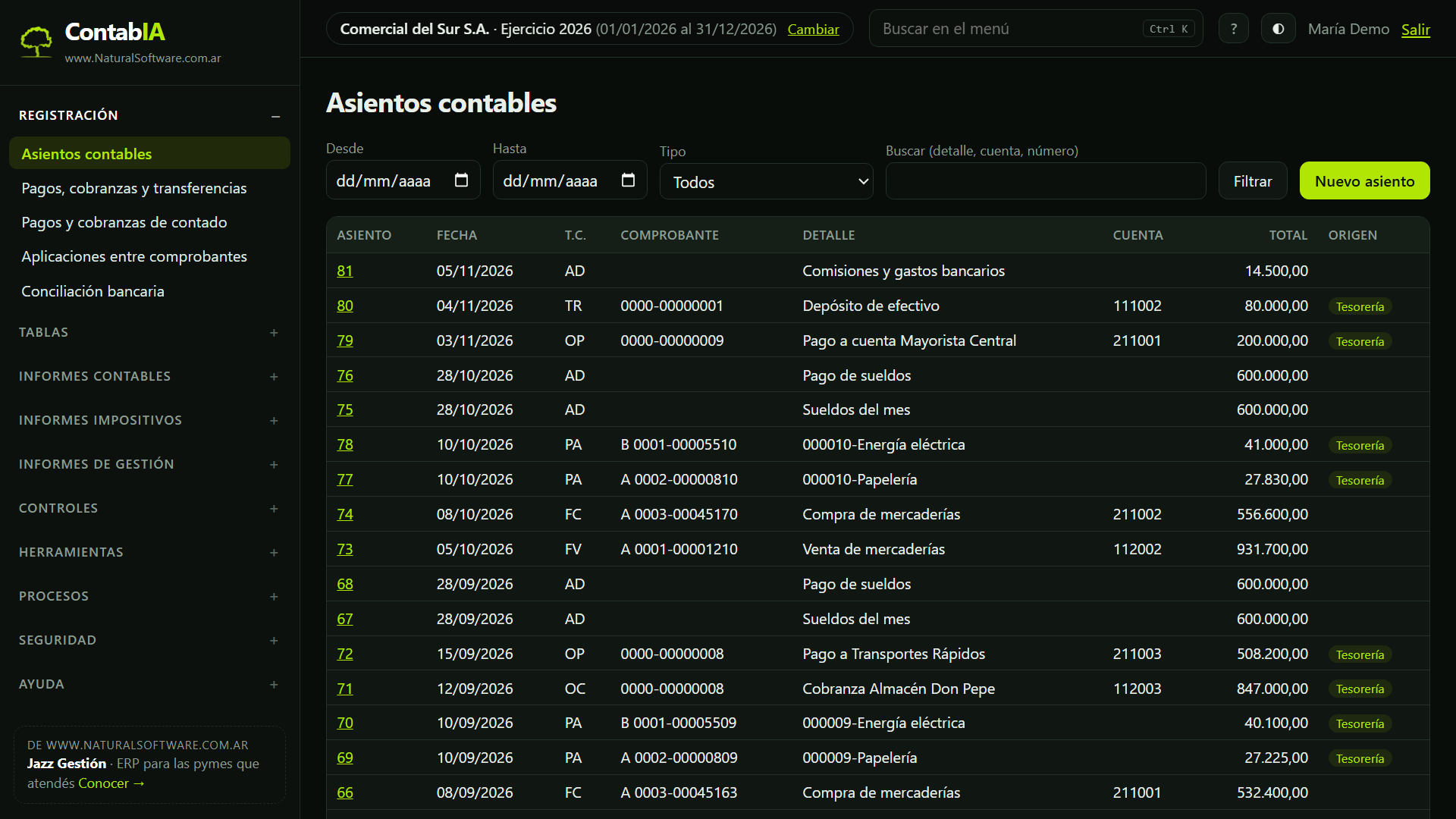
Registración › Asientos contables muestra los asientos del ejercicio. Se pueden filtrar por fechas y por tipo de comprobante, y buscar por detalle, cuenta o número. El número de asiento abre el asiento completo. Los asientos que generó un pago o una cobranza llevan la etiqueta «Tesorería».
Cargar un asiento
- Elegí «Nuevo asiento».
- Completá el encabezado: fecha, tipo de comprobante y, si corresponde, los datos del comprobante.
- Cargá los renglones: cuenta, descripción e importe al Debe o al Haber.
- Verificá que la «Diferencia» esté en 0,00 y elegí «Grabar». Con «Grabar y nuevo» se graba y queda la pantalla lista para el asiento siguiente.
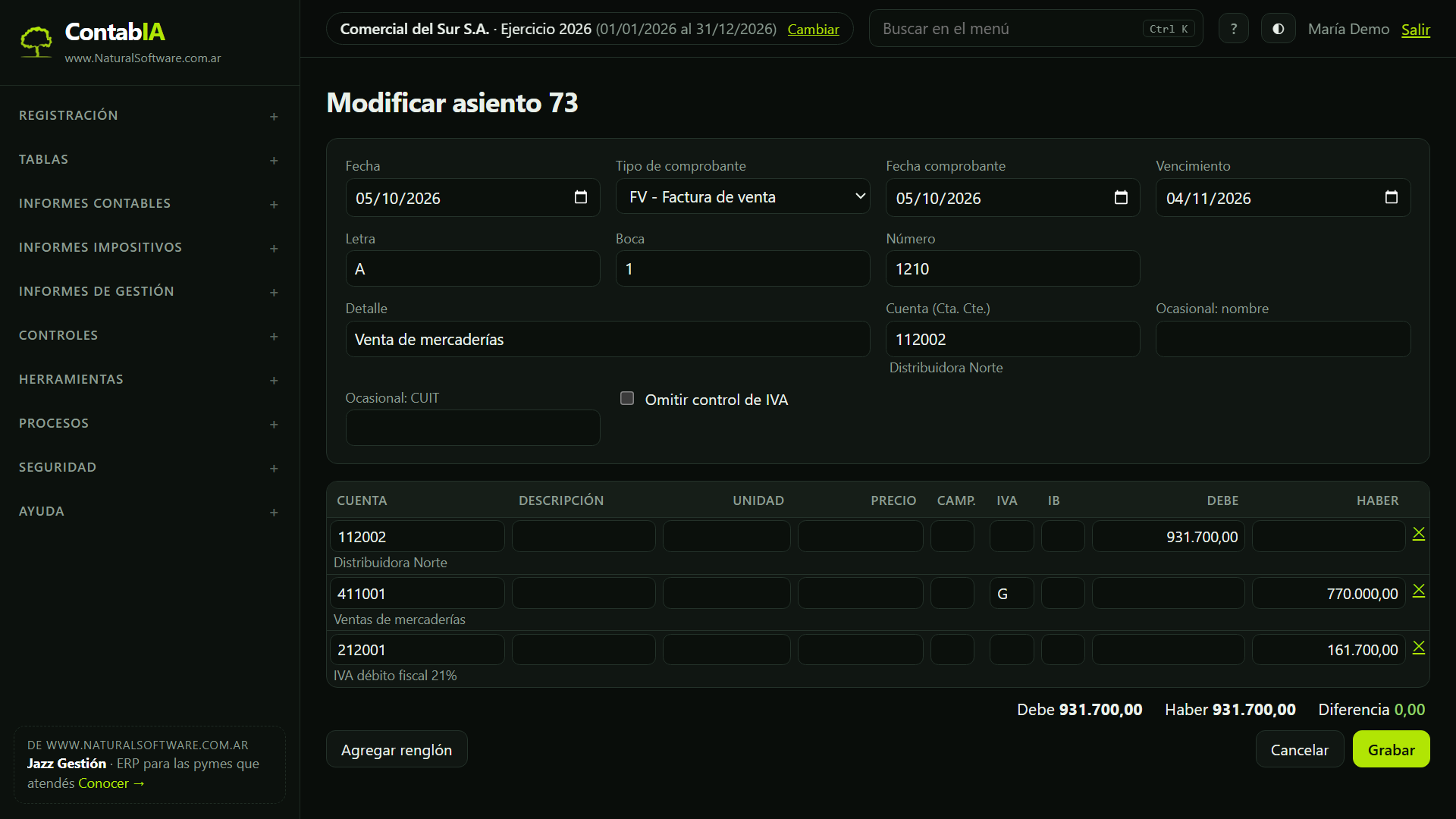
Encabezado
| Campo | Significado |
|---|---|
| Asiento | Número del asiento. Si se deja vacío, ContabIA usa el siguiente disponible. Un número que ya existe se rechaza. |
| Fecha | Fecha contable. Tiene que estar dentro del ejercicio. |
| Tipo de comprobante | Define el comportamiento del asiento: si va a un libro de IVA, si afecta la cuenta corriente y si afecta Ingresos Brutos. Si el tipo tiene un modelo y todavía no cargaste renglones, ContabIA propone las cuentas del modelo. |
| Fecha comprobante y Vencimiento | Fecha del comprobante y fecha en que vence. El vencimiento se usa en el informe de vencimientos. |
| Letra, Boca y Número | Identificación del comprobante: letra (A, B, C…), punto de venta y número. |
| Detalle | Descripción del asiento, de hasta 60 caracteres. |
| Cuenta (Cta. Cte.) | Cuenta del cliente o del proveedor. Es obligatoria cuando el tipo de comprobante afecta la cuenta corriente, y tiene que figurar también en los renglones. |
| Jurisdicción productora, comercializadora y Producto | Aparecen cuando el tipo de comprobante afecta Ingresos Brutos, y son obligatorios en ese caso. |
| Ocasional: nombre y CUIT | Aparecen cuando el comprobante va a un libro de IVA. Se completan cuando ninguna cuenta del asiento tiene ficha de proveedor o de deudor. |
| Omitir control de IVA | Permite grabar un comprobante de IVA sin marcar importes como gravados, no gravados o exentos. |
Renglones
| Columna | Significado |
|---|---|
| Cuenta | Cuenta imputable. Se puede escribir el número o parte del nombre. |
| Descripción | Texto del renglón, opcional. |
| Unidad y Precio | Cantidad física y precio unitario, opcionales. |
| Camp. | Campaña, un dígito. Es obligatoria en las cuentas de tipo Resultado agrícola. |
| IVA | En comprobantes de IVA, cómo se trata el importe: G gravado, N no gravado, E exento; X, Y y Z para otros conceptos. |
| IB | + o − si el renglón suma o resta en la base de Ingresos Brutos. |
| Debe y Haber | Importe del renglón, en una sola de las dos columnas. |
«Agregar renglón» suma una fila y la ✕ del final la quita. Abajo se ven los totales del Debe y del Haber y la diferencia, en verde cuando el asiento balancea y en rojo cuando no.
Qué controla ContabIA al grabar
- El asiento tiene al menos dos renglones y el Debe es igual al Haber.
- La fecha pertenece al ejercicio y no cae en un período con el IVA cerrado, si el comprobante afecta el IVA.
- Si el comprobante afecta la cuenta corriente, se indicó la cuenta y está en los renglones.
- Si el comprobante va a un libro de IVA, hay importes marcados como gravados, no gravados o exentos, y si hay gravado hay una cuenta de IVA.
- Los números 9999998 y 9999999 no se usan: están reservados para el asiento de R.E.I. y el de cierre.
Ver, modificar, eliminar e imprimir
Al abrir un asiento se ven su encabezado, sus renglones y los botones «Imprimir», «Modificar» y «Eliminar».
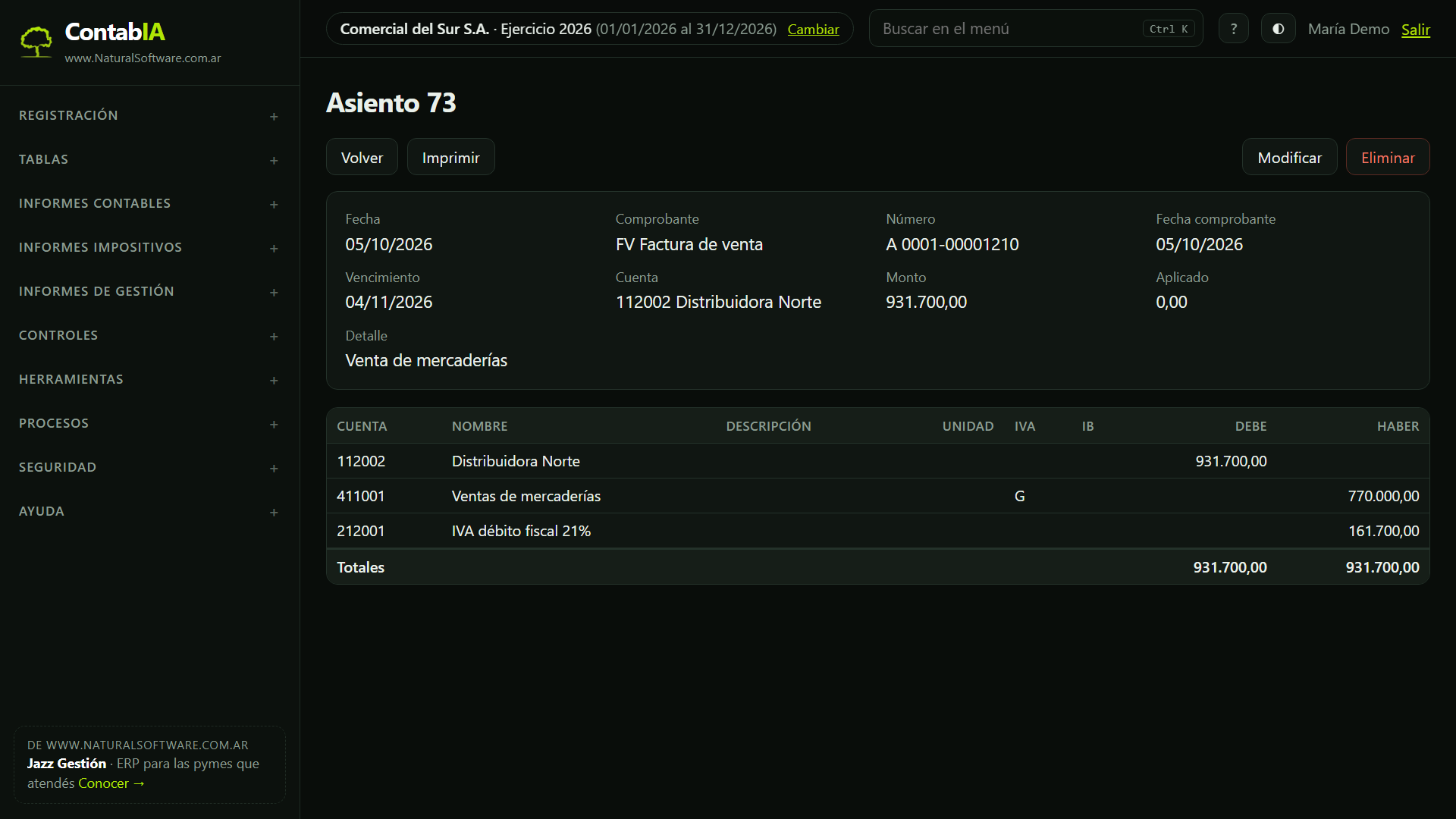
- Un asiento generado por Tesorería no se modifica ni se elimina desde acá: se abre con «Ver comprobante de tesorería» y se cambia desde el comprobante.
- Un asiento con aplicaciones (por ejemplo, una factura ya pagada) no admite cambiar la cuenta corriente ni el importe, y no se puede eliminar hasta quitar las aplicaciones.
- Cada alta, modificación y eliminación queda registrada en Seguridad › Control de accesos.
Pagos y cobranzas
ContabIA registra los movimientos de fondos como comprobantes de tesorería y genera solo el asiento de cada uno. Hay dos pantallas, según la operación tenga o no una cuenta corriente de por medio.
Pagos, cobranzas y transferencias en cuenta corriente
Registración › Pagos, cobranzas y transferencias lista los comprobantes. Para cargar uno:
- Elegí la operación: Cobro (de un cliente), Pago (a un proveedor) o Transferencia (entre dos cuentas de fondos).
- Completá la fecha, el detalle y la cuenta de destino: el cliente o el proveedor; en una transferencia, la cuenta que recibe los fondos.
- En Disponibilidad, indicá la cuenta de caja o de banco y el importe. Opcionalmente, el cheque, el banco y la moneda.
- Si hay retenciones, cargá la cuenta y el importe de cada una.
- En Aplicaciones, indicá a qué comprobantes pendientes se aplica el cobro o el pago.
- Elegí «Grabar».
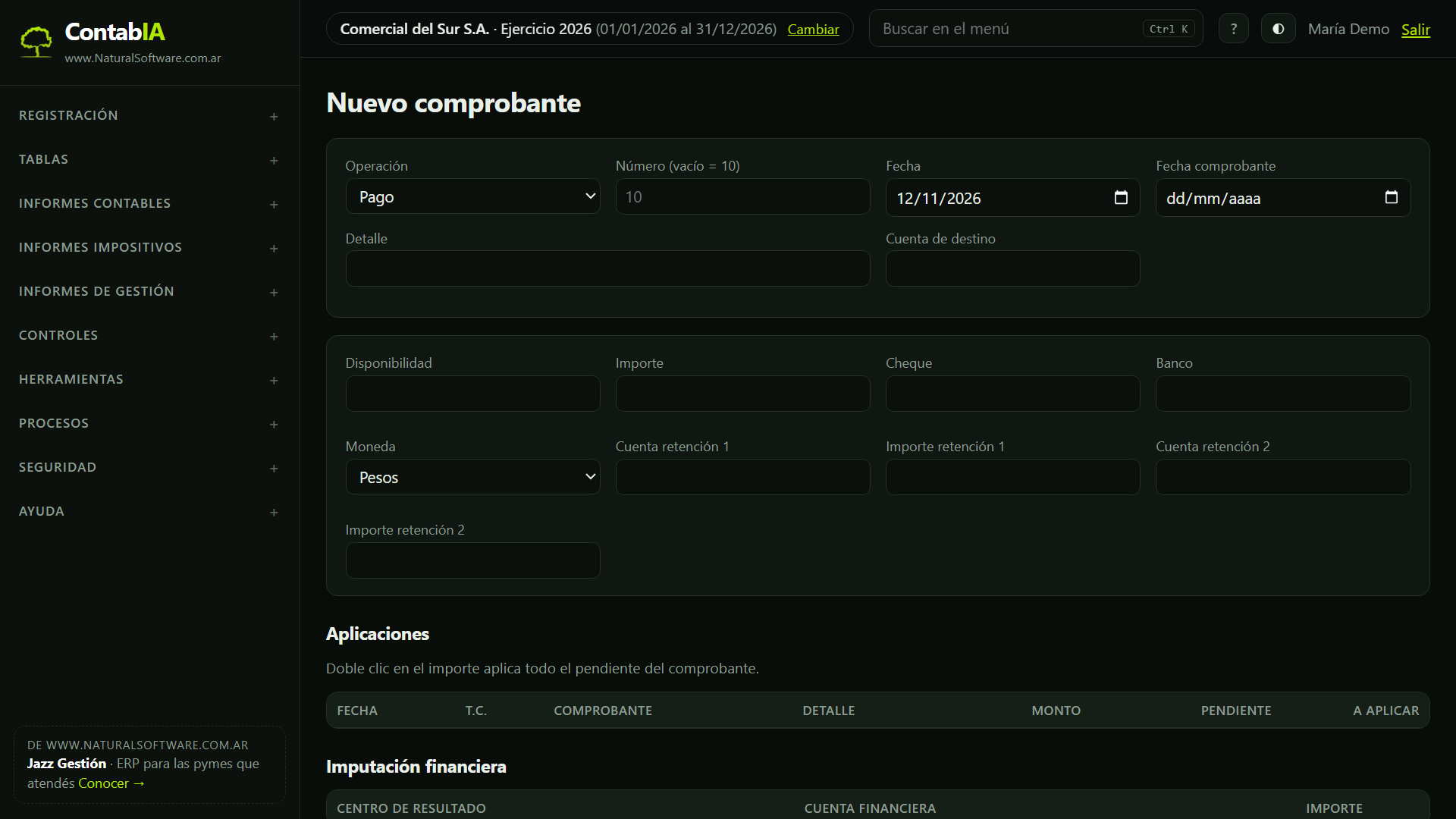
Retenciones
- Retención 1 y 2: cuenta e importe de hasta dos retenciones. Se suman al total del comprobante.
- Retención de IVA: aparece en los cobros si está activada «Retención de IVA en cobros Cta. Cte.» en los parámetros.
- Retención de ganancias: en los pagos, si está activada «Calcula retenciones a las ganancias», el botón «Calcular ret. ganancias» calcula el importe según la ficha del proveedor y su régimen de retención, y lo carga en la retención 1. «Emitir certificado de retención» registra la retención, que después sale en Informes impositivos › Retenciones.
Aplicaciones
Al indicar la cuenta de destino, ContabIA lista sus comprobantes pendientes con el monto y lo que falta cancelar. En «A aplicar» se escribe cuánto de este cobro o pago cancela cada uno; con doble clic en el campo se aplica todo el pendiente. Abajo se ven el total, lo aplicado y lo que queda sin aplicar. Lo que no se aplica queda como pago a cuenta y se puede aplicar más adelante (ver Aplicaciones entre comprobantes). Las transferencias no llevan retenciones ni aplicaciones.
Imputación financiera
Opcional. Reparte el importe por centro de resultado y cuenta financiera, para los informes «Movimientos financieros» y «E.O.A.F.».
Modificar o eliminar
Desde la lista, el número abre el comprobante. Se puede corregir y volver a grabar, o usar «Eliminar comprobante», que borra también su asiento. El tipo de operación y el número no se cambian.
Pagos y cobranzas de contado
Registración › Pagos y cobranzas de contado sirve para registrar en una sola pantalla varios comprobantes que se pagan o se cobran en el momento, sin pasar por la cuenta corriente: gastos chicos, tickets, ventas de mostrador.
- Elegí «Pago» o «Cobro».
- Indicá la fecha y la cuenta de Disponibilidad (la caja o el banco).
- Cargá una línea por comprobante y elegí «Grabar».
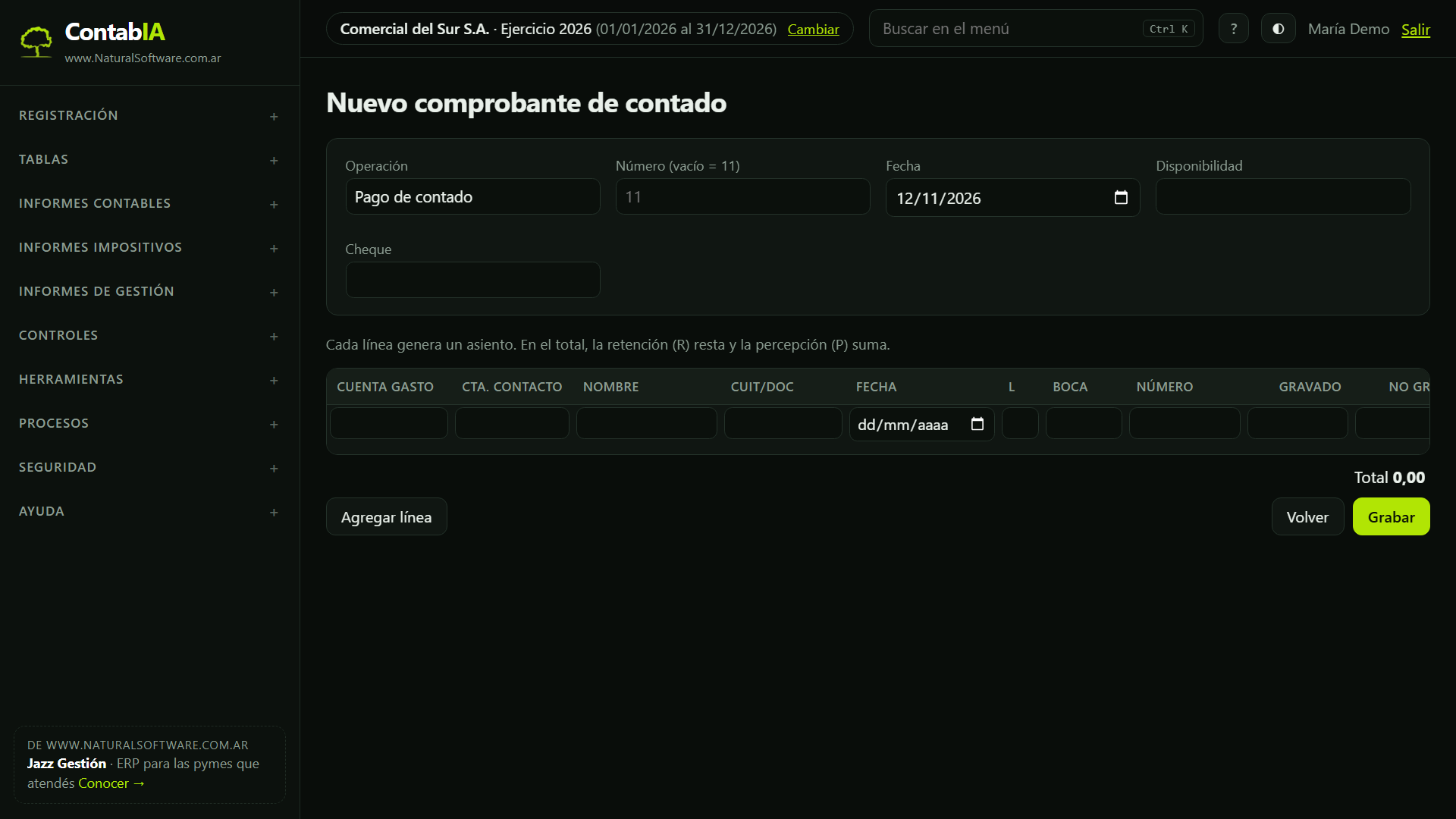
| Columna | Significado |
|---|---|
| Cuenta gasto | Cuenta del gasto en un pago, o del ingreso en un cobro. |
| Cta. contacto, Nombre y CUIT/Doc | Quién emitió o recibió el comprobante: su cuenta si la tiene, o su nombre y CUIT. |
| Fecha, L, Boca y Número | Fecha, letra, punto de venta y número del comprobante. |
| Gravado y No grav. | Importe gravado e importe no gravado o exento. En «N/E» se indica si es no gravado (N) o exento (E). |
| Alíc. e IVA | Alícuota e importe del IVA. |
| R/P y Ret/Per | Importe de una retención (R) o de una percepción (P). En el total, la retención resta y la percepción suma. |
| Total y Detalle | Total de la línea, calculado, y una descripción. |
Cada línea genera un asiento. Para corregir o eliminar, abrí el comprobante desde la lista.
Aplicaciones entre comprobantes
Aplicar es indicar qué comprobante cancela a cuál: qué recibo paga qué factura, qué nota de crédito descuenta de qué factura. De las aplicaciones salen los saldos pendientes de cada comprobante, la composición de saldos y los vencimientos.
Lo habitual es aplicar al cargar el cobro o el pago. Registración › Aplicaciones entre comprobantes sirve para aplicar después, o para corregir una aplicación.
- Escribí la cuenta del cliente o del proveedor y elegí «Ver comprobantes».
- Elegí el comprobante que aplica: el recibo, la orden de pago o la nota de crédito.
- En la lista de comprobantes pendientes, escribí en «Importe» cuánto se aplica a cada uno. Para quitar una aplicación, dejá el importe vacío.
- Elegí «Grabar aplicaciones».
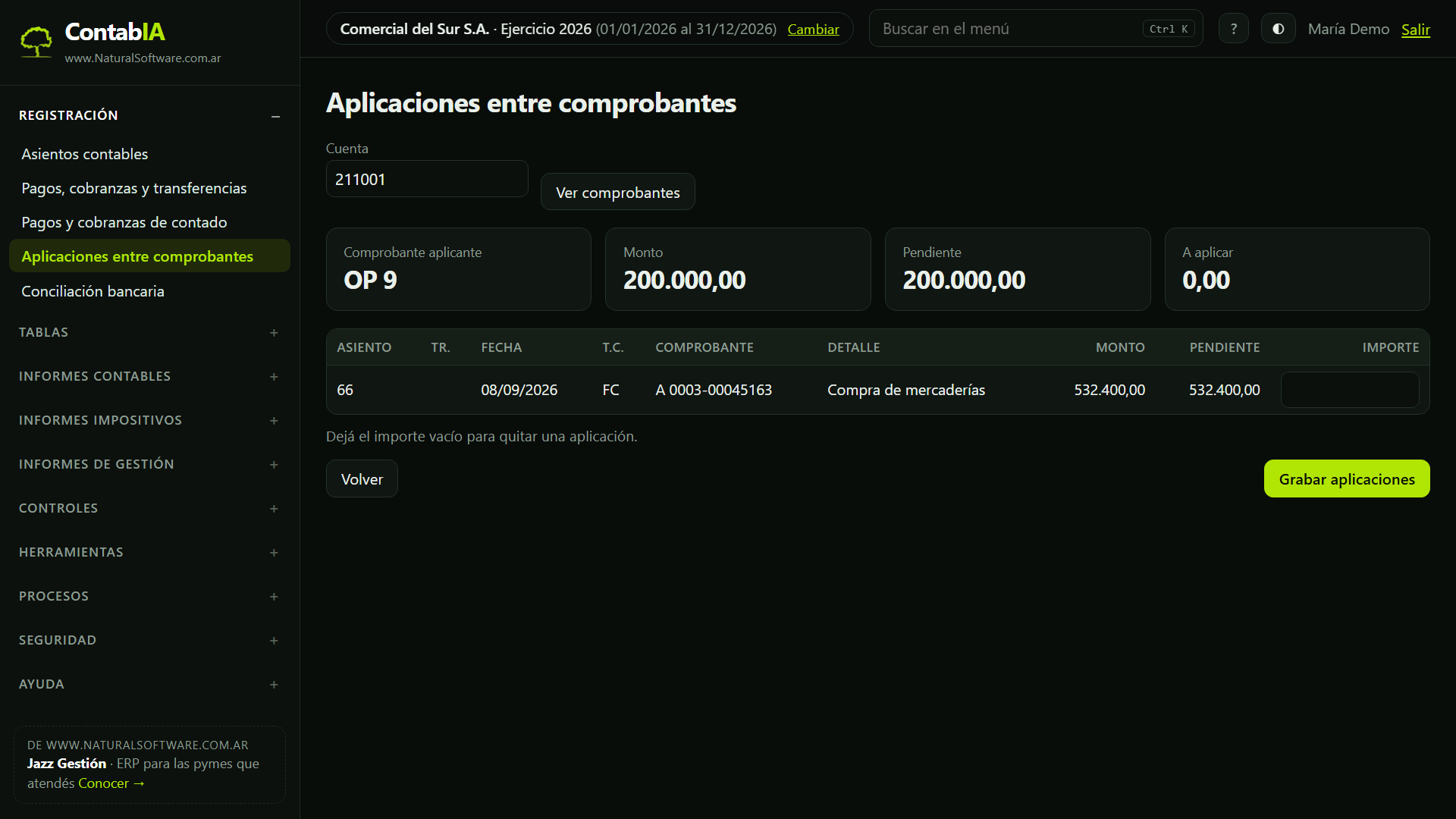
- No se puede aplicar más que lo pendiente del comprobante que aplica ni del que recibe.
- La columna «Tr.» muestra una T en los comprobantes que vienen de un ejercicio anterior por transporte de saldos.
- Si los saldos pendientes no coinciden con lo esperado, Procesos › Recomposición de saldos los recalcula a partir de las aplicaciones.
Conciliación bancaria
Registración › Conciliación bancaria compara los movimientos contables de una cuenta bancaria con el extracto del banco.
- Escribí la cuenta bancaria y elegí «Ver movimientos». Después podés acotar el período con «Desde» y «Hasta».
- Cargá el saldo inicial y el saldo final del extracto.
- Para cada movimiento, elegí el estado: Sin conciliar, Conciliado, Cheque no debitado o Depósito no acreditado.
- En «Gastos y partidas sin contabilizar», agregá lo que figura en el extracto y todavía no está en la contabilidad: impuesto al cheque, IVA, gastos bancarios, cheques no contabilizados y depósitos no contabilizados.
- Elegí «Grabar conciliación».
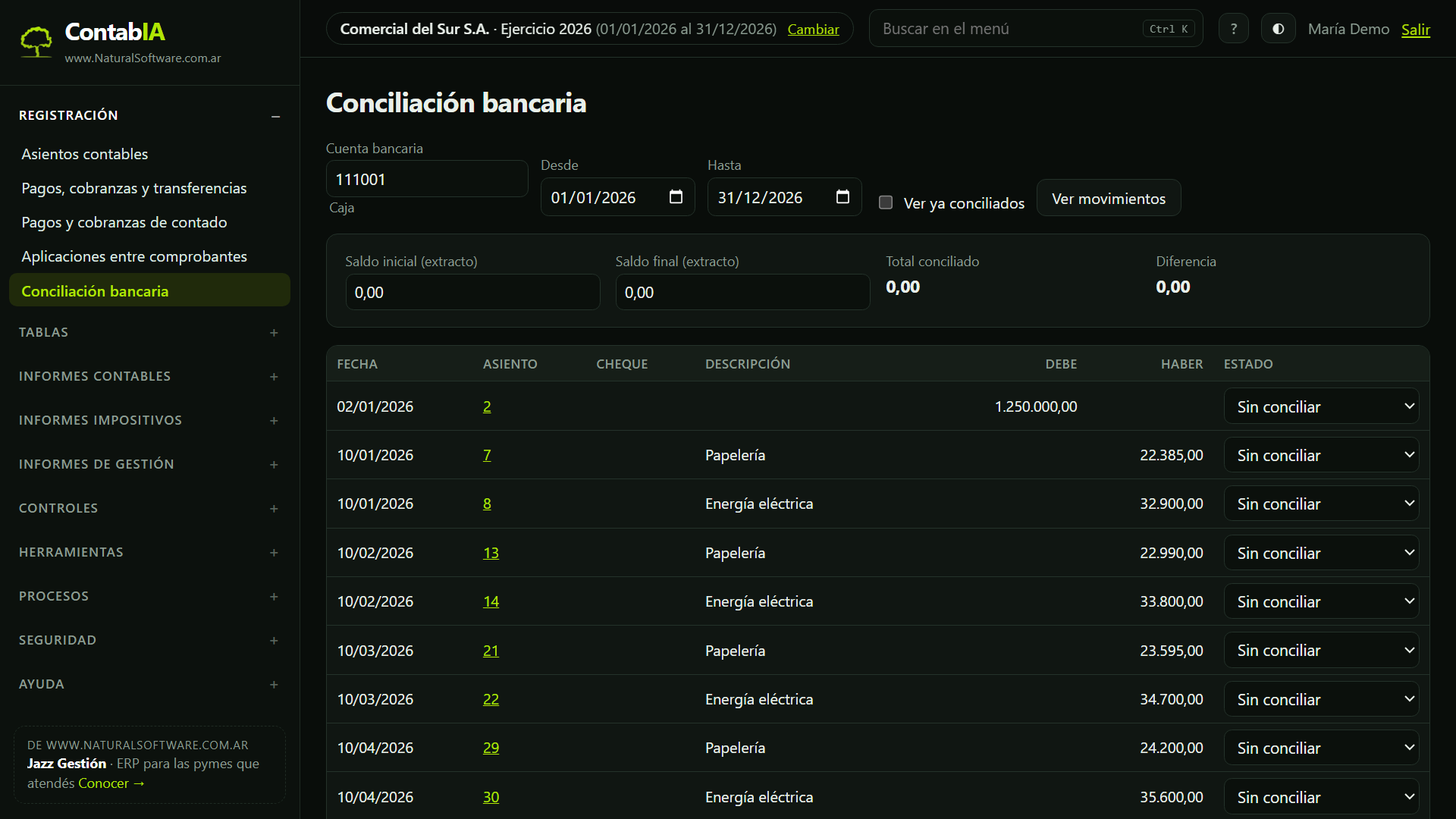
La pantalla muestra el total conciliado y la diferencia contra el extracto; la conciliación está completa cuando la diferencia es cero. «Ver ya conciliados» incluye en la lista los movimientos conciliados antes. Las partidas sin contabilizar son un recordatorio: no generan asientos, hay que registrarlos aparte.
Informes
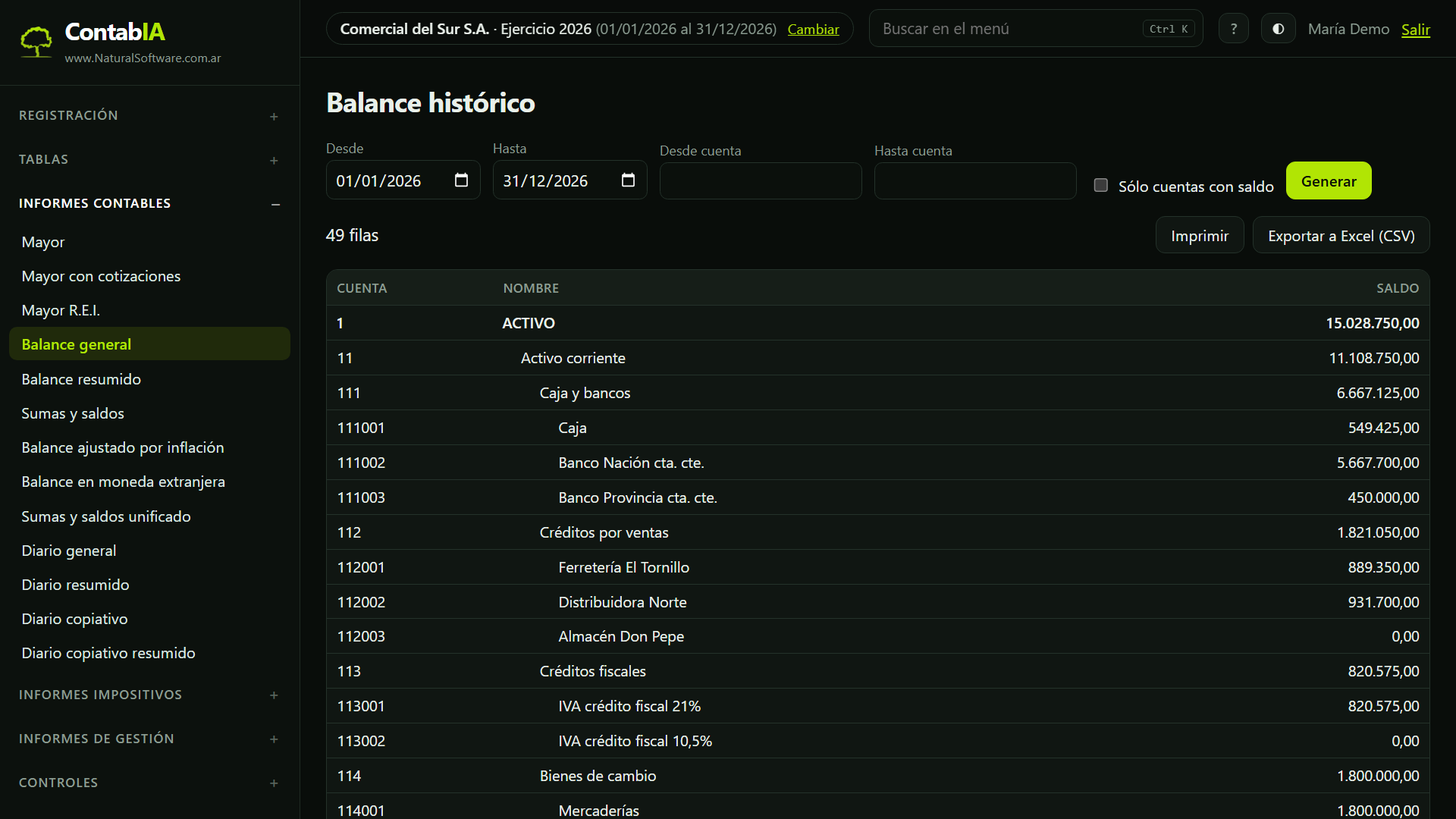
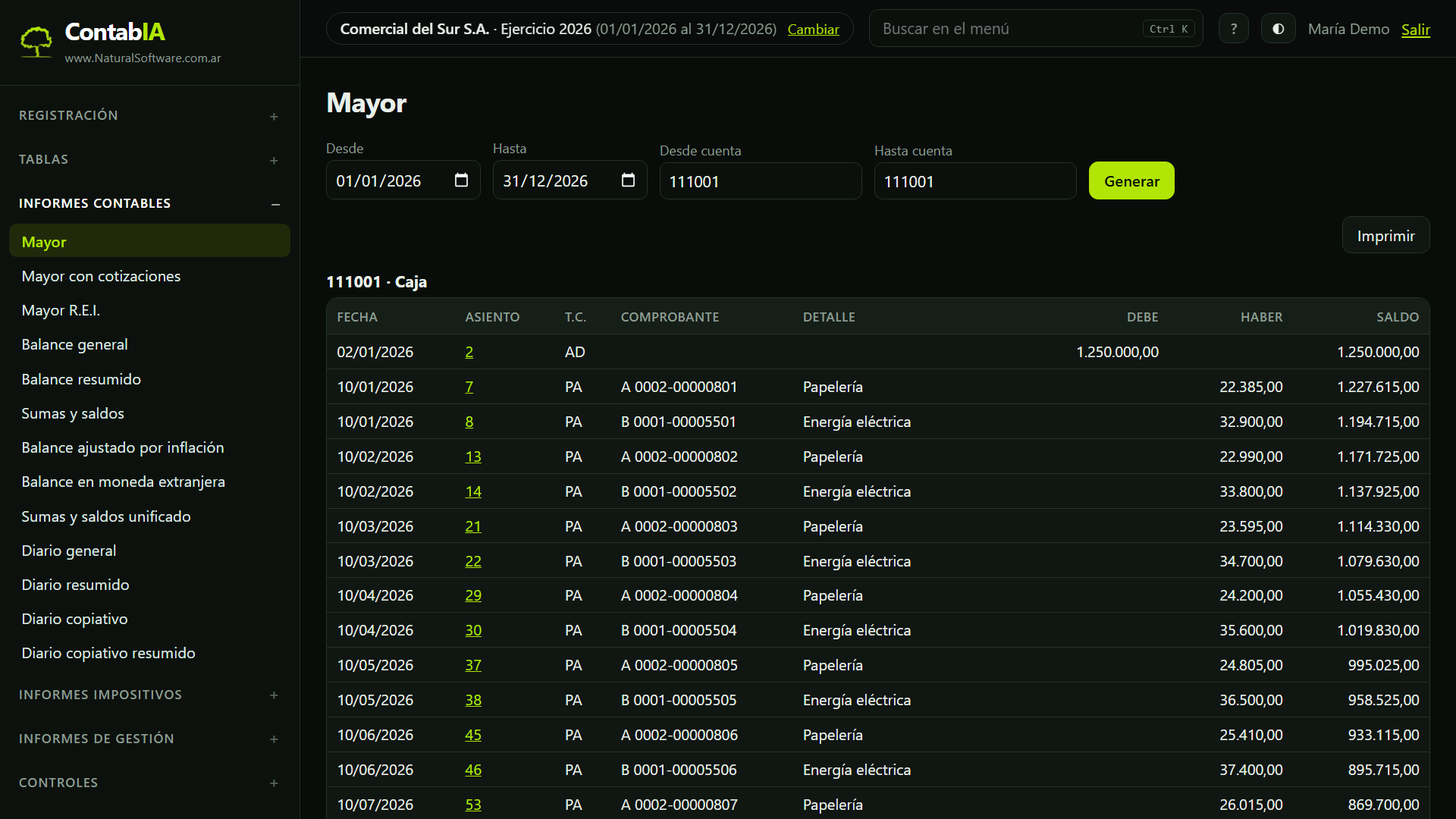
Todos los informes funcionan igual:
- Elegí el informe en el menú.
- Completá los filtros: período, rango de cuentas y las opciones propias de cada informe. Si dejás las cuentas vacías, se incluyen todas.
- Elegí «Generar».
Imprimir, guardar en PDF y exportar a Excel
- Imprimir: abre el cuadro de impresión del navegador. La hoja sale en blanco y negro, con el nombre de la sociedad, el título del informe y el período, y sin el menú ni los botones.
- Guardar en PDF: en el mismo cuadro de impresión, elegí como impresora «Guardar como PDF».
- Exportar a Excel (CSV): descarga los datos del informe en un archivo que se abre con Excel o con cualquier planilla de cálculo. Está en todos los informes de tabla; el mayor y los diarios sólo se imprimen.
Informes contables
| Informe | Qué muestra |
|---|---|
| Mayor | Movimientos de cada cuenta en el período, con el acumulado anterior y el saldo después de cada movimiento. El número de asiento abre el asiento. |
| Mayor con cotizaciones | El mayor con la cotización de cada fecha y el importe en la moneda elegida. |
| Mayor R.E.I. | El mayor con el cálculo mes a mes del resultado por exposición a la inflación: saldo del mes, coeficiente y R.E.I. |
| Balance general | Saldos de las cuentas, ordenados según la jerarquía del plan. «Sólo cuentas con saldo» oculta las que están en cero. |
| Balance resumido | El balance con el plan de cuentas resumido. |
| Sumas y saldos | Total del Debe, total del Haber y saldo de cada cuenta. |
| Balance ajustado por inflación | Saldos reexpresados con el índice del mes y el año elegidos. |
| Balance en moneda extranjera | Saldos convertidos a la moneda elegida según las cotizaciones cargadas. |
| Sumas y saldos unificado | Sumas y saldos de varios ejercicios juntos. Se eligen de la lista con Ctrl + clic. |
| Diario general | Todos los asientos del período, con sus renglones. |
| Diario resumido | El diario con un renglón por cuenta y por asiento. |
| Diario copiativo y copiativo resumido | El diario, general o resumido, con el título de libro copiativo. |
Informes impositivos
| Informe | Qué muestra |
|---|---|
| IVA Ventas | Libro de IVA Ventas del período: fecha, comprobante, razón social, CUIT, neto gravado, no gravado o exento, IVA, percepciones, retenciones y total, con los totales por alícuota. «Listar por comprobante» identifica cada renglón por el número de comprobante en lugar del número de asiento. |
| IVA Compras | Libro de IVA Compras, con las mismas columnas de neto, IVA y percepciones, y los totales por alícuota. |
| Ingresos Brutos | Base e impuesto por provincia y producto para el mes elegido, con el coeficiente del año 1 o del año 2 y la alícuota. |
| Retenciones | Retenciones practicadas en el período: número, fecha, proveedor, CUIT, asiento e importe. |
Informes de gestión
| Informe | Qué muestra |
|---|---|
| Composición de saldos | Qué comprobantes forman el saldo de cada cliente o proveedor a una fecha. |
| Vencimientos ventas/compras | Comprobantes pendientes ordenados por fecha de vencimiento. |
| Aplicaciones de comprobantes | Qué comprobante canceló a cuál y por qué importe. |
| Pendientes de aplicación | Comprobantes de clientes o de proveedores con saldo sin aplicar. |
| Movimientos financieros | Ingresos y egresos por centro de resultado y cuenta financiera. |
| Movimientos registrados | Cobros, pagos y transferencias del período. |
| E.O.A.F. | Estado de origen y aplicación de fondos, agrupado por centro de resultado, por cuenta financiera o por ambos. |
| Cotizaciones de monedas | Cotizaciones cargadas en el período. |
Controles
Los informes del grupo Controles buscan inconsistencias en lo registrado. Un control sin filas significa que no encontró problemas. Conviene pasarlos antes de presentar una declaración y antes de cerrar el ejercicio.
| Control | Qué detecta |
|---|---|
| Balanceo de asientos | Asientos donde el Debe no es igual al Haber. La pantalla de inicio avisa cuando hay alguno. |
| Comprobantes | Comprobantes de tesorería con datos que no coinciden con su asiento. |
| Asientos automáticos | Asientos generados por tesorería que no tienen su comprobante. |
| Asientos con IVA | Comprobantes de IVA con importes sin clasificar o sin cuenta de IVA. |
| Asientos con Ingresos Brutos | Comprobantes que afectan Ingresos Brutos y no tienen jurisdicción o producto. |
| Cuentas en los asientos | Renglones con cuentas que no existen en el plan o que no son imputables. |
Herramientas
El grupo Herramientas tiene la configuración del ejercicio abierto. Cada ejercicio tiene la suya, y un ejercicio nuevo la hereda del que se elija al crearlo. Hace falta el rol Contador o Administrador.
| Opción | Contenido |
|---|---|
| Parámetros generales | Inicio y cierre del ejercicio; domicilio, localidad, provincia y CUIT de la sociedad; cuenta de R.E.I., cuenta de A.D.C. y cuenta de apertura; número del asiento de apertura; y las dos opciones de retenciones: «Calcula retenciones a las ganancias» y «Retención de IVA en cobros Cta. Cte.». |
| Comprobantes automáticos | Tipo de comprobante que se usa para cobros y pagos en cuenta corriente, transferencias, y cobros y pagos de contado. |
| Cuentas de IVA Ventas | Hasta seis cuentas de débito fiscal y cinco de notas de crédito, y las cuentas de percepciones, retenciones y devolución de retenciones. |
| Cuentas de IVA Compras | Hasta seis cuentas de crédito fiscal y cinco de notas de crédito, las cuentas de percepciones y de retenciones de terceros, y si las percepciones suman o restan en el total. |
| Tasas de IVA por cuenta | Alícuota que corresponde a cada cuenta de IVA. |
| Ingresos Brutos: alícuotas, coeficientes y cuentas | Alícuota por provincia y producto, coeficientes de distribución por provincia y cuentas contables de retenciones, saldo a favor y otros pagos. |
| Números de comprobante | Último número usado de asientos, cobros, pagos, transferencias y retenciones. ContabIA numera a partir de ahí. |
| Rangos de numeración | Desde y hasta qué número se puede usar en cada tipo de comprobante. |
Procesos
Los procesos del grupo Procesos hacen operaciones sobre todo el ejercicio. Hace falta el rol Contador o Administrador; renumerar es sólo para el Administrador.
| Proceso | Qué hace |
|---|---|
| Recomposición de saldos | Recalcula lo pagado de cada comprobante a partir de las aplicaciones. Se usa si los pendientes no coinciden con lo esperado. |
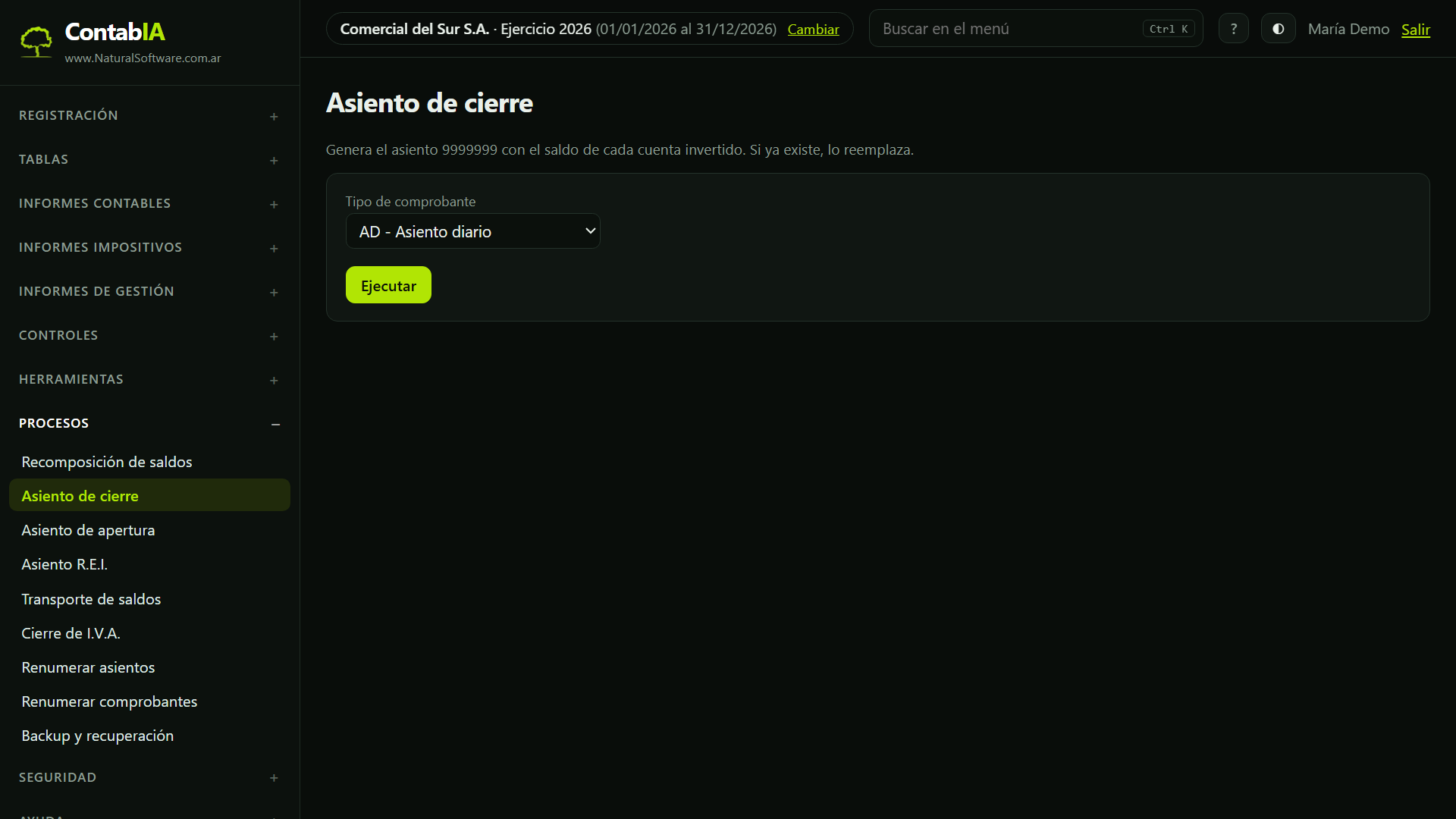
| Asiento de cierre | Genera el asiento 9999999 con el saldo de cada cuenta invertido. Si ya existe, lo reemplaza. Se elige el tipo de comprobante. |
| Asiento de apertura | Toma el asiento de cierre de otro ejercicio de la misma sociedad, deja afuera las cuentas de resultado y lo invierte. Necesita la cuenta de apertura y el número del asiento de apertura en los parámetros. |
| Asiento R.E.I. | Genera el asiento 9999998 con la diferencia entre los saldos ajustados y los históricos, para el período y el índice elegidos. Necesita la cuenta de R.E.I. en los parámetros y cuentas marcadas como «Ajusta por inflación». Si el asiento ya existe, hay que eliminarlo para generarlo de nuevo. |
| Transporte de saldos | Trae al ejercicio abierto los comprobantes con saldo pendiente de otro ejercicio de la sociedad, sólo de cuentas de clientes y proveedores, para poder aplicarlos acá. |
| Cierre de I.V.A. | Impide registrar o modificar comprobantes de IVA dentro del rango de fechas indicado. Para reabrir, dejá las dos fechas vacías. |
| Renumerar asientos | Renumera los asientos por fecha a partir del número indicado. No toca la apertura, el R.E.I. ni el cierre. |
| Renumerar comprobantes | Renumera por fecha los cobros, los pagos o las transferencias. |
Cerrar un ejercicio y abrir el siguiente
- Pasá los informes del grupo Controles y corregí lo que aparezca.
- Hacé una copia de seguridad del ejercicio.
- Si corresponde ajustar por inflación, cargá los índices y generá el Asiento R.E.I.
- Emití los balances y los libros del ejercicio.
- Generá el Asiento de cierre.
- En «Elegir ejercicio», creá el ejercicio nuevo heredando del que se cierra, y abrilo.
- En el ejercicio nuevo, verificá en los parámetros la cuenta de apertura y el número del asiento de apertura, y generá el Asiento de apertura eligiendo el ejercicio anterior.
- Con Transporte de saldos, traé los comprobantes pendientes de clientes y proveedores.
Copias de seguridad
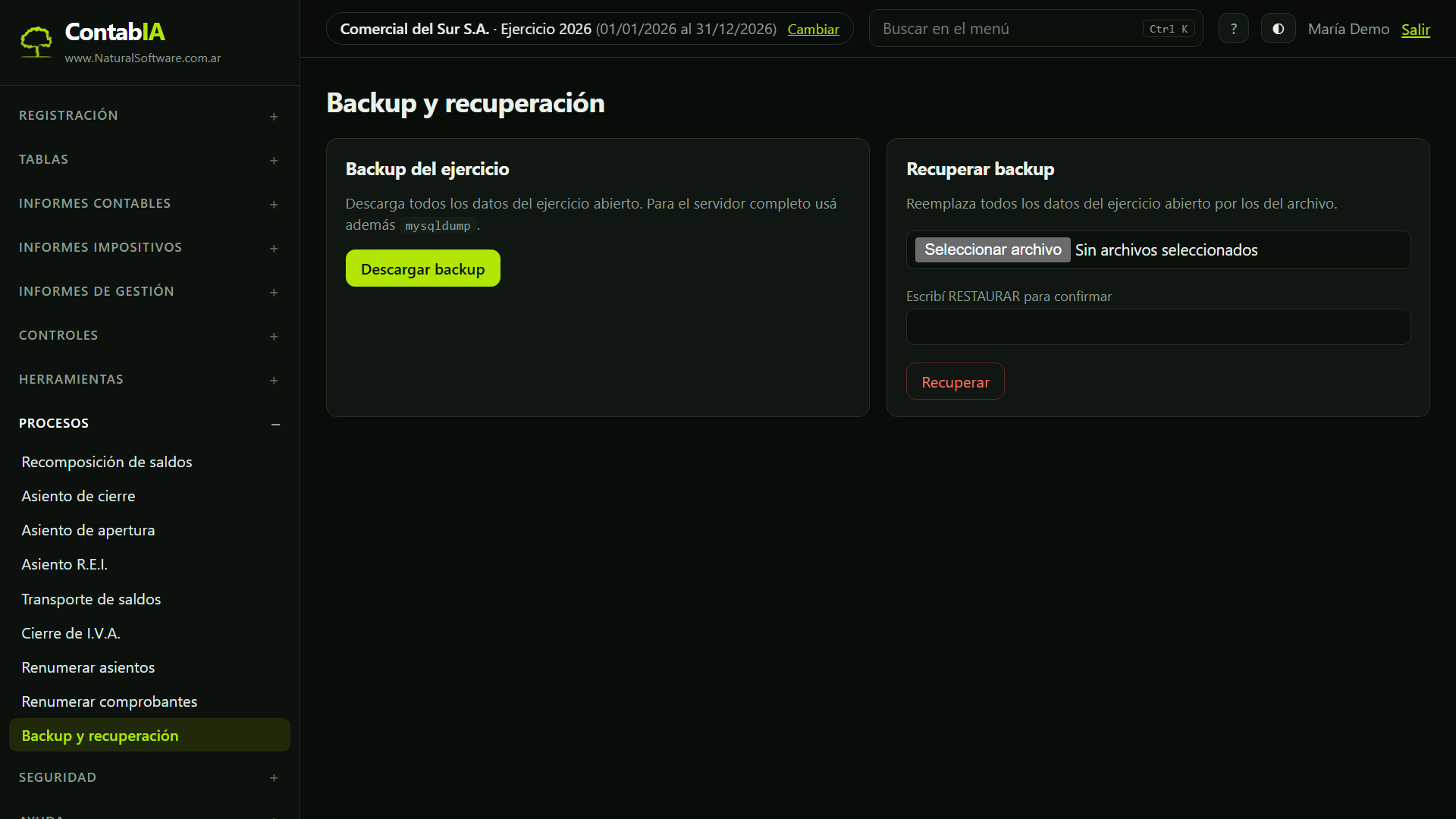
Procesos › Backup y recuperación trabaja sobre el ejercicio abierto y es sólo para el Administrador.
Hacer una copia
«Descargar backup» baja un archivo con todos los datos del ejercicio: plan de cuentas, tablas, asientos, comprobantes y configuración. Guardalo en un lugar seguro, fuera de la computadora de trabajo.
Recuperar una copia
- Abrí el ejercicio que querés recuperar.
- En «Recuperar backup», elegí el archivo.
- Escribí RESTAURAR en el campo de confirmación y elegí «Recuperar».
Usuarios y seguridad
Roles
Cada usuario tiene un rol, que define qué puede hacer:
| Puede… | Consulta | Contador | Administrador |
|---|---|---|---|
| Ver asientos, comprobantes e informes | Sí | Sí | Sí |
| Registrar asientos, pagos, cobranzas, aplicaciones y conciliaciones | No | Sí | Sí |
| Cambiar tablas y herramientas, y ejecutar procesos | No | Sí | Sí |
| Renumerar asientos y comprobantes | No | No | Sí |
| Crear sociedades y ejercicios | No | No | Sí |
| Hacer y recuperar copias de seguridad | No | No | Sí |
| Administrar usuarios y cargar el código de ampliación | No | No | Sí |
Si un usuario intenta algo que su rol no permite, ve el mensaje «Tu usuario no tiene permiso para esta operación».
Agregar y modificar usuarios
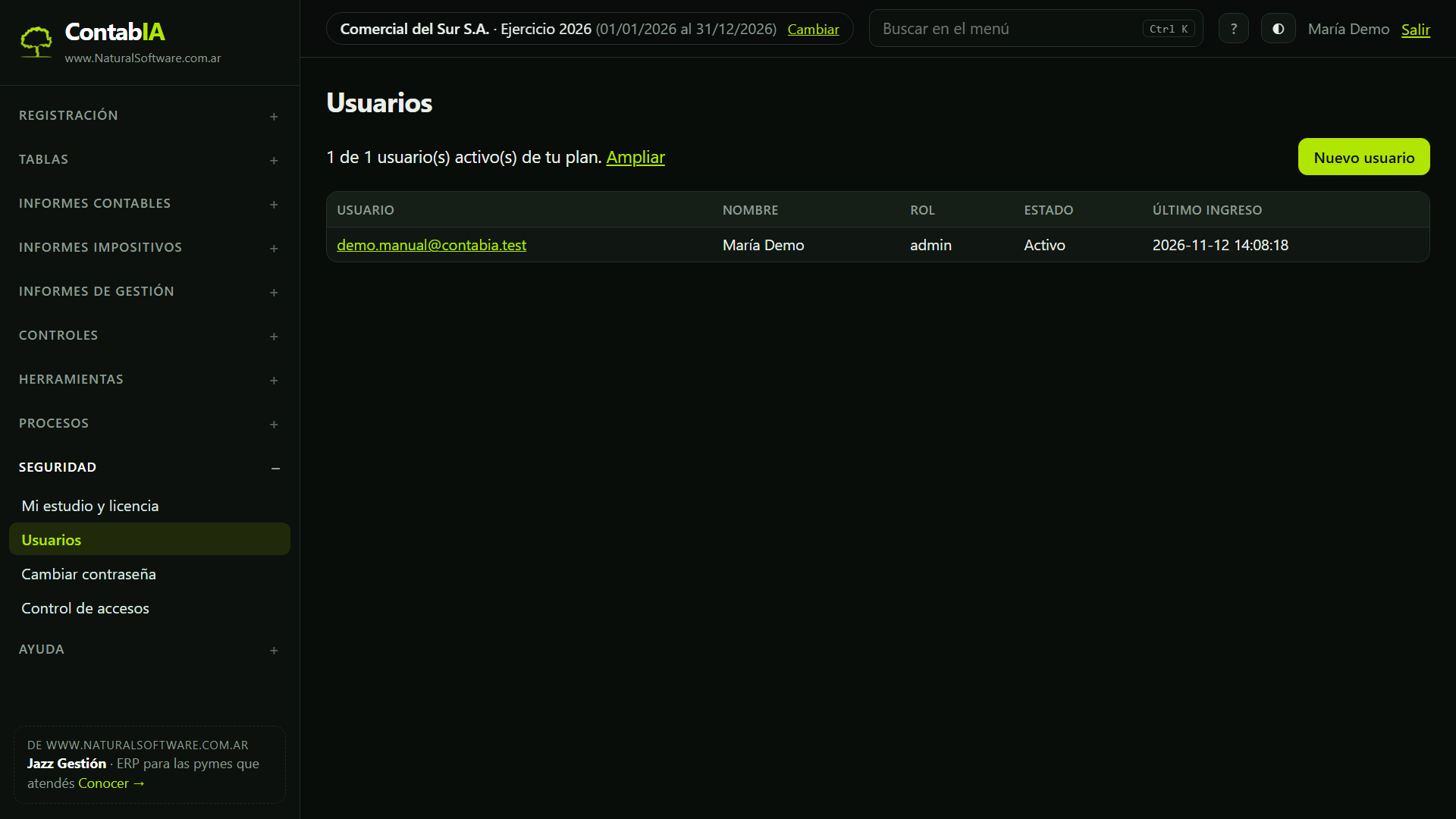
En Seguridad › Usuarios, el Administrador ve los usuarios del estudio. «Nuevo» abre la ficha: usuario (conviene usar el mail de la persona), nombre, rol, contraseña de 8 caracteres o más, y la marca «Activo». Para cambiarle la contraseña a alguien, abrí su ficha y escribí la nueva; si el campo queda vacío, la contraseña no cambia.
Para dar de baja a una persona, destildá «Activo»: no puede ingresar más y su historial se conserva.
Cambiar la contraseña propia
En Seguridad › Cambiar contraseña, cualquier usuario cambia su contraseña: escribe la actual y la nueva, de 8 caracteres o más.
Control de accesos
Seguridad › Control de accesos muestra las últimas 300 operaciones del estudio: fecha y hora, usuario, ejercicio, acción y detalle. Quedan registrados los ingresos, las altas, modificaciones y bajas de asientos y comprobantes, los procesos, los cambios de configuración y los cambios de licencia.
Recomendaciones
- Una persona, un usuario: no compartas contraseñas. Así el control de accesos dice quién hizo cada cosa.
- Usá contraseñas largas y distintas de las de otros servicios.
- Dale a cada persona el rol más bajo que le alcance para su tarea.
- Cerrá la sesión con «Salir» al terminar.
Cada estudio ve únicamente sus propias sociedades, ejercicios y usuarios.
Mi estudio y licencia
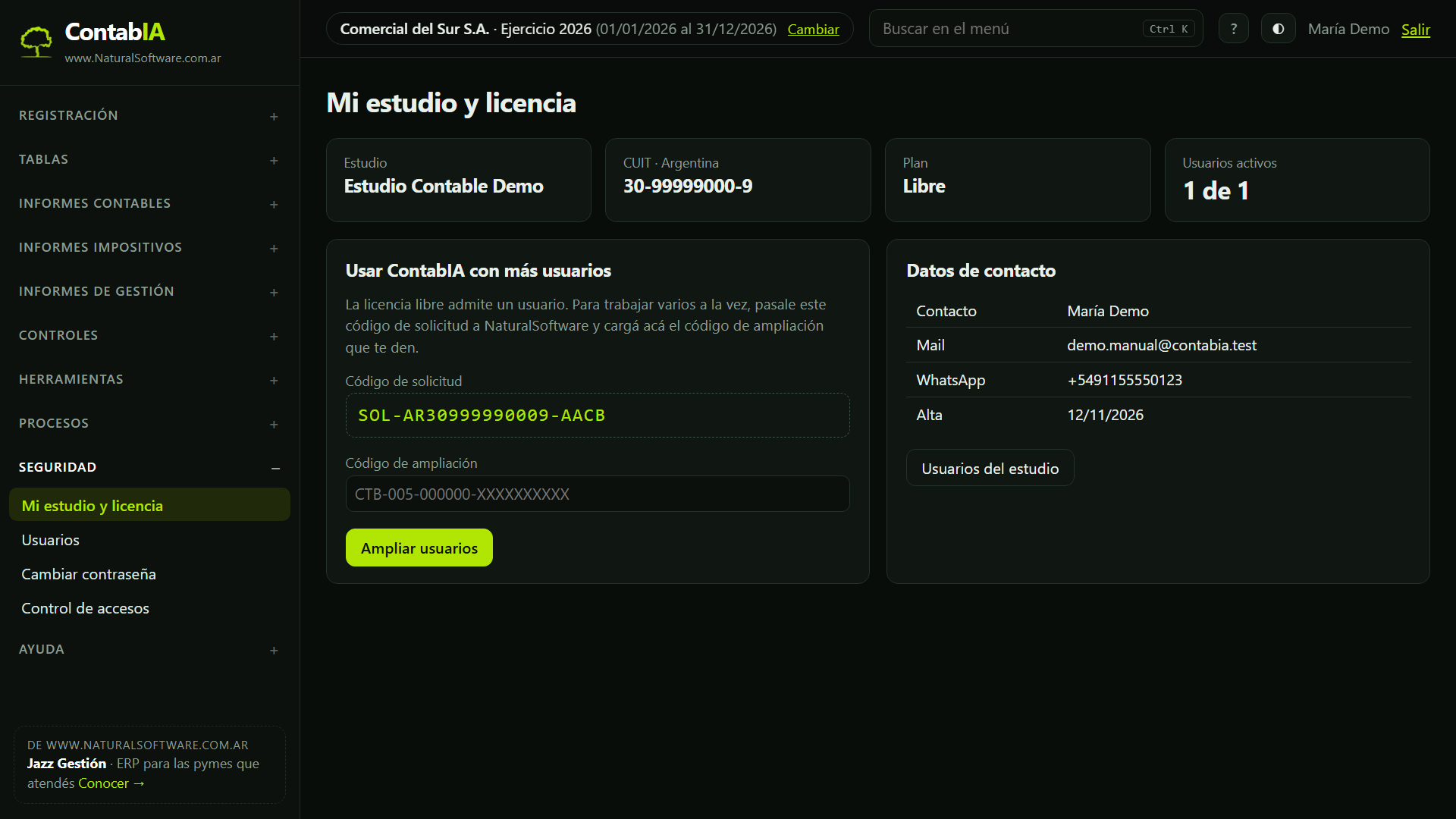
Seguridad › Mi estudio y licencia muestra los datos del estudio (razón social, CUIT, contacto, mail, WhatsApp y fecha de alta), el plan y cuántos usuarios activos tiene sobre los que admite.
Ampliar la cantidad de usuarios
El plan Libre admite un usuario. Para pasar al plan En red:
- Copiá el código de solicitud que muestra la pantalla. Empieza con SOL- e identifica a tu estudio.
- Enviáselo a NaturalSoftware ([email protected]) e indicá cuántos usuarios necesitás.
- NaturalSoftware te entrega un código de ampliación, que empieza con CTB-.
- El Administrador del estudio lo escribe en «Código de ampliación» y elige «Ampliar usuarios».
El código sirve únicamente para el CUIT del estudio que lo pidió. Con la ampliación cargada, el Administrador ya puede crear los demás usuarios.
Vencimiento de la ampliación
Si la ampliación tiene fecha de vencimiento, la pantalla la muestra. Cuando vence, el estudio vuelve a un usuario: sigue ingresando el Administrador, y los demás usuarios ven el aviso «El plan de tu estudio no cubre a todos sus usuarios activos». Los datos no se pierden; al cargar un código nuevo todos vuelven a ingresar.
Mensajes frecuentes y cómo resolverlos
Registro e ingreso
| Mensaje o situación | Qué hacer |
|---|---|
| No me llegó la clave de activación. | Revisá el correo no deseado y el WhatsApp. Si no está, en «Activar ContabIA» usá «¿No te llegó?» para pedir una clave nueva. Si el mail o el número estaban mal escritos, elegí «Corregir mis datos». |
| «La clave venció o se superaron los intentos. Pedí una clave nueva.» | Pedí una clave nueva con «¿No te llegó?». |
| «Hubo demasiados intentos desde esta conexión. Probá de nuevo en una hora.» | Por seguridad hay un límite de registros y de reenvíos por hora. Esperá una hora. |
| «Usuario o contraseña incorrectos.» | Verificá que el usuario sea tu mail completo y que no esté activado el bloqueo de mayúsculas. Si el usuario fue dado de baja, aparece el mismo mensaje. |
| «Usuario bloqueado temporalmente por intentos fallidos.» | Esperá 15 minutos y volvé a intentar. |
| «El acceso de tu estudio está suspendido.» | Comunicate con NaturalSoftware. |
| «El plan de tu estudio no cubre a todos sus usuarios activos.» | Avisale al Administrador del estudio: tiene que renovar la ampliación o dar de baja usuarios. |
| «Sesión vencida» | Pasó mucho tiempo sin actividad. Volvé a la página anterior, recargala e intentá de nuevo. |
Asientos
| Mensaje | Qué hacer |
|---|---|
| «El asiento no balancea. Diferencia: …» | El Debe y el Haber no suman lo mismo. Revisá los importes; la diferencia se ve abajo de la grilla. |
| «La fecha … no pertenece al ejercicio» | Corregí la fecha, o abrí el ejercicio al que corresponde con «Cambiar». |
| «Este movimiento afecta el I.V.A. cerrado…» | El período de IVA está cerrado. Registrá con otra fecha o reabrí el período en Procesos › Cierre de I.V.A.. |
| «Este comprobante afecta la cuenta corriente: indicá la cuenta.» | Completá «Cuenta (Cta. Cte.)» con el cliente o el proveedor, y usá esa misma cuenta en un renglón. |
| «Debés marcar algún importe como Gravado, No gravado o Exento…» | En la columna IVA, poné G, N o E en los renglones que corresponda, o tildá «Omitir control de IVA». |
| «Ingresaste importe gravado pero no agregaste ninguna cuenta de IVA.» | Agregá el renglón del IVA. Si la cuenta está, verificá que figure en Herramientas › Cuentas de IVA Ventas o Cuentas de IVA Compras. |
| «Ninguna cuenta tiene ficha de proveedor o deudor: indicá nombre y CUIT del ocasional.» | Completá los campos «Ocasional», o creá la ficha en Tablas › Proveedores o Deudores. |
| «Este asiento fue generado por Tesorería…» | Abrí el asiento y elegí «Ver comprobante de tesorería»: se modifica o se elimina desde ahí. |
| «El asiento tiene aplicaciones. Quitalas antes de eliminarlo.» | En Registración › Aplicaciones entre comprobantes, quitá las aplicaciones del comprobante y volvé a intentar. |
Pagos, cobranzas y procesos
| Mensaje | Qué hacer |
|---|---|
| «Falta definir el tipo de comprobante en Herramientas > Comprobantes automáticos.» | Definí el tipo de comprobante de esa operación en Herramientas › Comprobantes automáticos. |
| «El total aplicado (…) supera el importe del comprobante (…).» | Se quiso aplicar más que el importe del comprobante. Bajá los importes aplicados. |
| «Indicá si el importe es Retención (R) o Percepción (P).» | En contado, completá la columna R/P de la línea que tiene importe en Ret/Per. |
| «Falta definir una Cuenta de Apertura válida en los Parámetros.» | Cargá la cuenta de apertura y el número del asiento de apertura en Herramientas › Parámetros generales. |
| «El ejercicio seleccionado no tiene el asiento de cierre 9999999…» | Generá primero el asiento de cierre en el ejercicio anterior. |
| «El asiento R.E.I. ya existe. Eliminalo para volver a generarlo.» | Abrí el asiento 9999998, eliminalo y ejecutá el proceso de nuevo. |
| «El archivo no es un backup de ContabIA.» | Elegí un archivo descargado con «Descargar backup». |
Glosario
| Término | Significado |
|---|---|
| Aplicación | Vínculo entre un comprobante que cancela (recibo, orden de pago, nota de crédito) y el que es cancelado (factura). |
| Boca | Punto de venta del comprobante. |
| Centro de resultado | Sector o actividad al que se imputa un movimiento de fondos. |
| Cuenta imputable | Cuenta que recibe movimientos en los asientos. Las no imputables sólo acumulan. |
| Disponibilidad | Cuenta de caja o de banco de donde sale o adonde entra el dinero. |
| E.O.A.F. | Estado de origen y aplicación de fondos. |
| Ejercicio | Período contable de una sociedad, con su plan de cuentas, sus tablas y sus asientos. |
| Estudio | El estudio contable registrado en ContabIA: el titular de la licencia. |
| Ocasional | Cliente o proveedor sin cuenta propia, que se identifica con nombre y CUIT en el comprobante. |
| R.E.I. | Resultado por exposición a la inflación. |
| Sociedad | Cada empresa o persona a la que el estudio le lleva la contabilidad. |
| Sumariza | Cuenta de nivel superior en la que acumula otra cuenta. |
| T.C. | Tipo de comprobante. |
| Transporte | Traslado de comprobantes pendientes de un ejercicio al siguiente. |
Soporte y contacto
Para consultas sobre el uso de ContabIA, para ampliar la licencia o para avisar de un problema:
- Mail: [email protected]
- Web: www.NaturalSoftware.com.ar
Al escribir por un problema, ayuda indicar: el CUIT del estudio, el usuario, la sociedad y el ejercicio, qué opción del menú estabas usando y el texto exacto del mensaje que apareció.